


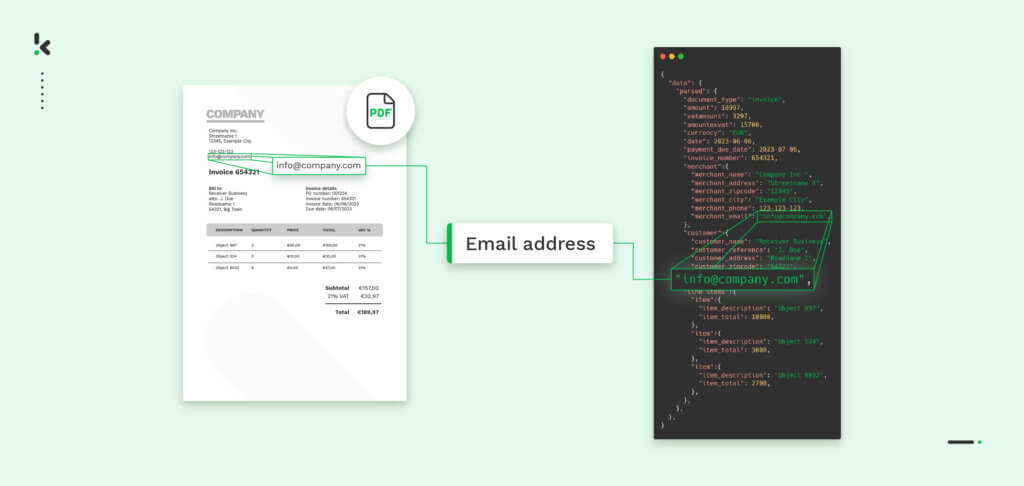
Werkt je team met grote hoeveelheden PDF-documenten en moet je daar steeds opnieuw e-mailadressen uit vissen? Dan weet je hoe frustrerend dat kan zijn. Adres voor adres kopiëren kost tijd, en de kans op fouten neemt toe naarmate het volume groeit.
Handmatige verwerking schaalt niet. Bedrijven die repetitieve documenttaken automatiseren, rapporteren tijdsbesparingen tot 80% en lagere verwerkingskosten.
De vraag is dus niet óf je dit wil automatiseren, maar hoe je dat het beste aanpakt.
In deze blog vind je drie methoden om e-mailadressen uit PDF’s te extraheren, van handmatig tot volledig geautomatiseerd, zodat je precies kunt kiezen wat bij jouw situatie past.
Key Takeaways
- E-mailadressen handmatig extraheren werkt prima voor kleine aantallen documenten, maar schaalt niet
- Gratis online extractietools zijn handig voor middelgrote taken, maar kennen beperkingen qua volume, snelheid en beveiliging
- Geautomatiseerde software gebruikt OCR en patroonherkenning om e-mailadressen uit grote volumes PDF’s te verwerken
- Het automatiseringsproces bestaat uit vijf stappen: softwarekeuze, OCR, patroonherkenning, opschonen en exporteren
- Doxis AI.dp automatiseert dit proces end-to-end en integreert direct met je bestaande systemen
Wat is e-mailextractie uit PDF’s?
E-mailextractie uit PDF’s is het proces waarbij e-mailadressen automatisch of handmatig worden opgespoord en verzameld uit PDF-documenten. Afhankelijk van de methode gebeurt dit via zoekopdrachten, tekst-herkenningssoftware (OCR) of patroonherkenning.
Het resultaat is een gestructureerde lijst met e-mailadressen die direct bruikbaar is in je CRM, spreadsheet of andere systemen.
Snel overzicht: 3 methoden om e-mailadressen te extraheren
Hieronder een beknopt overzicht van de drie methoden. Verderop in de blog lees je per methode de stappen in detail.
Methode 1: Handmatig (kleine volumes)
Open het PDF-bestand, zoek op “@”, kopieer elk adres en plak het in een tekstbestand of spreadsheet. Werkt goed voor een paar documenten, maar is tijdrovend bij grotere aantallen.
Methode 2: Gratis online extractietool (middelgrote volumes)
Upload je PDF’s naar een gratis tool, laat de software de adressen eruit halen en download de resultaten. Sneller dan handmatig, maar vaak gelimiteerd in volume en minder geschikt voor gevoelige data.
Methode 3: Geautomatiseerde software (grote volumes)
Koppel een IDP-platform aan je documentbronnen, laat OCR en patroonherkenning het werk doen en exporteer de resultaten rechtstreeks naar je systemen. Ideaal voor doorlopende, grootschalige verwerking.
Methode 1: Handmatig extraheren
Heb je slechts een paar documenten? Dan is de handmatige methode waarschijnlijk de snelste manier om aan de slag te gaan. Je hebt er geen extra software voor nodig, en je kunt de data meteen controleren terwijl je bezig bent.
Volg deze stappen:
Stap 1: Open het PDF-bestand in een PDF-viewer naar keuze, zoals Adobe Acrobat Reader.
Stap 2: Druk op Ctrl+F (of Cmd+F op Mac) om de zoekfunctie te openen.
Stap 3: Typ het @-teken in het zoekveld. De viewer markeert alle treffers in het document.
Stap 4: Navigeer door de resultaten met de knoppen Volgende en Vorige.
Stap 5: Kopieer elk e-mailadres en plak het in een tekstbestand, CSV of spreadsheet.
Je kunt deze stappen uitvoeren in vrijwel elke PDF-viewer, omdat de zoekfunctie standaard beschikbaar is in de meeste programma’s.
Wanneer werkt dit? Voor losse documenten of een incidentele taak is dit prima. Zodra je met tientallen of honderden bestanden werkt, kost het te veel tijd en neemt de kans op fouten snel toe.
Methode 2: Gratis online extractietool
Werk je met meer dan een paar documenten, maar wil je (nog) niet investeren in betaalde software? Dan bieden gratis online extractietools een snellere oplossing. Ze reduceren handmatig werk en zijn doorgaans eenvoudig te gebruiken.
Een voorbeeld van zo’n tool is de ASPOSE Email Extractor. De stappen zijn vergelijkbaar bij de meeste gratis tools:
Stap 1: Upload je bestand(en) door ze te slepen naar het uploadgebied of te selecteren via je bestandsbeheer.
Stap 2: Start de extractie door op de extractieknop te klikken. De tool scant de documenten op geldige e-mailadressen.
Stap 3: Download de resultaten als TXT- of CSV-bestand. Sommige tools bieden ook de optie om de resultaten per e-mail te ontvangen.
Waar je op moet letten: Gratis tools zijn handig, maar kennen beperkingen. De meeste gratis versies hebben een limiet op het aantal bestanden of pagina’s per verwerking.
Daarnaast is databeveiliging een aandachtspunt: upload geen gevoelige of vertrouwelijke documenten naar online tools tenzij je zeker weet dat de provider voldoet aan geldende privacywetgeving zoals de AVG.
Voor grootschalige of gevoelige verwerking is een geautomatiseerde softwareoplossing een betere keuze.
Methode 3: Automatisch extraheren met software
Heb je grote volumes PDF’s te verwerken, of wil je het extractieproces volledig uit handen geven? Dan is geautomatiseerde software de aangewezen route. Moderne IDP-platforms combineren OCR, patroonherkenning en slimme filters om e-mailadressen snel en nauwkeurig uit PDF’s te halen, ook uit gescande of afbeeldingsgebaseerde documenten.
Zo werkt het proces stap voor stap.
Stap 1: Kies je automatiseringsplatform
De eerste stap is het kiezen van de juiste software. IDP-platforms bieden ingebouwde mogelijkheden voor documentverwerking en data-extractie. Kijk bij je keuze naar factoren als integratiemogelijkheden met je bestaande systemen, ondersteuning voor gescande PDF’s en nauwkeurigheid bij ongestructureerde documenten.
Stap 2: OCR – tekst herkennen uit het PDF-bestand
Niet alle PDF’s bevatten doorzoekbare tekst. Gescande documenten en afbeeldingsgebaseerde PDF’s slaan inhoud op als pixels, niet als tekens. OCR (Optical Character Recognition) is de technologie die dit oplost: het analyseert het beeld pixel voor pixel en converteert het naar machineleesbare tekst.
Moderne OCR-software verwerkt niet alleen nette kantoorstukken, maar ook documenten met meerdere lettertypen, handschrift en complexe opmaak zoals tabellen en meerdere kolommen.
Stap 3: Patroonherkenning – e-mailadressen identificeren
Zodra de tekst beschikbaar is, identificeert de software e-mailadressen via patroonherkenning. Dit werkt doorgaans op basis van reguliere expressies (regex): zoekpatronen die herkennen dat een reeks tekens de structuur heeft van een e-mailadres, met een lokaal gedeelte, een @-teken en een domeinnaam.
Geavanceerdere platforms gebruiken aanvullend machine learning om context te begrijpen. Zo kunnen ze onderscheid maken tussen een e-mailadres dat in de lopende tekst wordt vermeld en een daadwerkelijk contactadres dat relevant is voor jouw doel.
Stap 4: Data opschonen en dedupliceren
Ruwe extractieresultaten bevatten vaak ruis: dubbele adressen, onvolledige strings of adressen die weliswaar de juiste structuur hebben maar geen geldig domein bevatten. Een goede automatiseringsoplossing past filters toe om dit op te schonen.
Stel deduplicatieregels in zodat elk adres slechts één keer in je output verschijnt, ook als het in meerdere documenten of op meerdere plekken in hetzelfde document voorkomt. Dit bespaart handmatig opruimwerk achteraf en zorgt voor een schone dataset.
Stap 5: Exporteren naar je gewenste uitvoerformaat
De laatste stap is het exporteren van de resultaten naar het systeem of formaat dat jij nodig hebt. Denk aan CSV, Excel, JSON of directe integratie met je CRM, Google Sheets of ERP-systeem. Veel platforms bieden connectoren met veelgebruikte tools, zodat de geëxtraheerde adressen automatisch op de juiste plek terechtkomen zonder handmatige tussenkomst.
Wanneer kies je voor welke methode?
De juiste keuze hangt af van je volume, beschikbare middelen en vereisten rondom beveiliging en schaalbaarheid. Hieronder een kort overzicht:
Hoe Doxis je helpt bij het automatiseren van e-mailextractie
Verwerk je grote hoeveelheden documenten, of wil je het extractieproces volledig automatiseren zonder handmatig te hoeven ingrijpen? Dan biedt Doxis AI.dp een complete oplossing.
Het platform combineert OCR, AI-gebaseerde patroonherkenning en een intuïtieve Flow Builder waarmee je extractieworkflows visueel kunt samenstellen en koppelen aan meer dan 100 integraties. Denk aan Google Drive, Dropbox, Outlook, Salesforce en Zapier.
Met Doxis AI.dp kun je:
- E-mailextractie volledig automatiseren, inclusief deduplicatie en validatie
- Gescande en afbeeldingsgebaseerde PDF’s verwerken dankzij geavanceerde OCR
- Tot 99% nauwkeurigheid behalen bij data-extractie
- Resultaten direct exporteren naar CSV, Excel, Google Sheets of je CRM
- Documenten in meer dan 100 talen verwerken
- Integreren met je bestaande tools via meer dan 100 connectoren
Wil je zien hoe dit werkt voor jouw situatie? Vraag hieronder een gratis demo aan of neem contact op met onze experts.
Veelgestelde vragen
Open het PDF-bestand in een viewer zoals Adobe Acrobat Reader, druk op Ctrl+F, typ het @-teken in het zoekveld en kopieer elk gevonden adres naar een tekstbestand of spreadsheet. Dit werkt goed voor kleine aantallen, maar is tijdrovend bij grotere volumes.
Kan ik e-mailadressen extraheren uit gescande PDF’s?
Ja, mits je gebruikmaakt van OCR-software. Gescande PDF’s slaan inhoud op als afbeelding, niet als doorzoekbare tekst. OCR converteert die afbeelding naar machineleesbare tekst, waarna patroonherkenning de e-mailadressen kan identificeren. Gratis online tools ondersteunen dit doorgaans niet of beperkt.
Zijn gratis extractietools veilig voor gevoelige documenten?
Niet altijd. Gratis online tools vereisen dat je documenten uploadt naar externe servers. Controleer altijd of de aanbieder voldoet aan de AVG en andere relevante privacywetgeving voordat je vertrouwelijke of persoonsgebonden documenten verwerkt. Voor gevoelige data is een lokale of GDPR-gecertificeerde softwareoplossing aan te raden.
Hoe voorkom ik dubbele e-mailadressen in mijn extractieresultaten?
Stel deduplicatiefilters in binnen je automatiseringsplatform of -script. De meeste IDP-oplossingen bieden deze mogelijkheid standaard aan als configuratieoptie. Bij handmatige verwerking of het gebruik van gratis tools zul je duplicaten achteraf zelf moeten verwijderen, bijvoorbeeld via de functie “Duplicaten verwijderen” in Excel of Google Sheets.
In welke formaten kan ik geëxtraheerde e-mailadressen exporteren?
Afhankelijk van de tool kun je exporteren naar TXT, CSV, Excel, JSON of XML. Veel automatiseringsplatforms bieden daarnaast directe integraties met applicaties zoals Google Sheets, CRM-systemen en ERP-oplossingen, zodat de data automatisch op de juiste plek terechtkomt.
Hoe nauwkeurig is geautomatiseerde e-mailextractie?
Bij goed geconfigureerde IDP-software en tekstgebaseerde PDF’s ligt de nauwkeurigheid doorgaans boven de 95%. Platforms zoals Doxis AI.dp halen tot 99% nauwkeurigheid. De kwaliteit van de OCR en de configuratie van de extractieregels zijn de grootste bepalende factoren.
Kan ik e-mailextractie koppelen aan mijn CRM of andere systemen?
Ja. De meeste moderne automatiseringsplatforms bieden integraties met veelgebruikte tools via API’s of ingebouwde connectoren. Zo kunnen geëxtraheerde e-mailadressen direct worden doorgezet naar je CRM, marketingplatform of databeheeromgeving zonder handmatige tussenkomst.
Wat is het verschil tussen OCR en patroonherkenning bij e-mailextractie?
OCR converteert een afbeelding of gescand document naar doorzoekbare tekst. Patroonherkenning, meestal op basis van regex of machine learning, doorzoekt die tekst vervolgens op strings die voldoen aan de structuur van een e-mailadres. De twee technieken vullen elkaar aan: zonder OCR werkt patroonherkenning niet op gescande documenten, en zonder patroonherkenning weet de software niet welke tekst een e-mailadres is.