

Heeft iemand je ooit gevraagd gegevens uit een PDF-bestand te halen? Bijvoorbeeld om de gegevens van een factuur vast te leggen en in een boekhoudprogramma in te voeren? Of om informatie gewoon in een Excel-bestand te kopiëren en te plakken?
Dan heb je je vast wel afgevraagd of er niet een efficiëntere manier was dan de gegevens gewoon handmatig van document naar document te kopiëren.
Hoewel dit misschien werkt als je maar een paar documenten hebt, wordt het een gedoe en moeilijk te organiseren wanneer je honderden of zelfs duizenden documenten hebt.
Gelukkig behandelen we in deze blog een paar slimmere manieren om gegevens uit een PDF-document te halen. Één van deze methodes is zelfs volledig geautomatiseerd!
We bespreken het belang van PDF-bestanden, de uitdagingen van het extraheren van PDF-gegevens en hoe software jou kan helpen dit proces te automatiseren.
Key Takeaways
- PDF’s bevatten ongestructureerde data – Zonder extractie is informatie lastig te hergebruiken in systemen zoals ERP, boekhouding of Excel.
- Handmatige verwerking schaalt niet – Kopiëren en plakken is tijdrovend, foutgevoelig en ongeschikt voor grote volumes.
- Standaard tools schieten tekort – PDF-converters en tabeltools bieden beperkte automatisering en werken vaak alleen met native PDF’s.
- Outsourcing brengt risico’s met zich mee – Flexibel, maar gevoelig voor kwaliteits-, privacy- en veiligheidsproblemen.
- AI-gedreven OCR is het meest efficiënt – Verwerkt gescande en digitale PDF’s in bulk, snel en nauwkeurig.
- Gestructureerde output maakt integratie mogelijk – Formaten zoals JSON maken directe verwerking in andere software eenvoudig.
- Automatisering levert directe winst op – Minder fouten, lagere kosten en meer focus op waardevol werk.
- Doxis AI.dp maakt PDF-data direct bruikbaar – Met OCR, documentherkenning en API-integraties voor schaalbare automatisering.
Wat zijn PDF-bestanden?
PDF-bestanden zijn een van de meest gebruikte documentformaten in het bedrijfsleven. Ze zijn ontworpen om informatie overal op dezelfde manier weer te geven, ongeacht het apparaat, besturingssysteem of de software waarmee ze worden geopend. Juist die vaste en betrouwbare weergave maakt PDF’s geschikt voor het vastleggen en delen van zakelijke informatie.
Dat gebruik is ook terug te zien in de cijfers. Volgens Adobe werden alleen al in 2020 meer dan 300 miljard PDF’s geopend met behulp van Adobe-producten.
Organisaties gebruiken PDF’s veelvuldig om bedrijfsgegevens uit te wisselen, zowel intern als met handelspartners. Werk je bijvoorbeeld in personeelszaken of boekhouding, dan herken je ongetwijfeld documenten zoals:
- Facturen
- Ontvangsten
- Bankafschriften
- Contracten
- Rapporten
- Inkoop- en verkooporders
PDF’s zijn daarmee het digitale alternatief geworden voor papieren documenten. Tegelijkertijd zorgt die vaste opmaak ervoor dat de informatie in een PDF meestal ongestructureerd is. De data staat wel in het document, maar is niet direct bruikbaar in andere systemen of applicaties.
Om die gegevens toch te kunnen verwerken, is data-extractie nodig. In de rest van deze blog laten we zien welke manieren er zijn om gegevens uit PDF-bestanden te halen en waarom dat in de praktijk vaak een uitdaging is.
Wat zijn de uitdagingen bij het extraheren van data uit PDF-bestanden?
De data-extractie uit PDF-bestanden is vaak ingewikkelder dan het op het eerste gezicht lijkt. De belangrijkste uitdagingen zijn:
- Moeilijk te bewerken: PDF’s zijn ontworpen om de opmaak te behouden, zodat de inhoud er op elk apparaat hetzelfde uitziet. Dit maakt het echter lastig om data handmatig te bewerken of te extraheren.
- Ongestructureerd formaat: PDF-bestanden hebben geen vaste datastructuur, waardoor het moeilijk is om specifieke informatie automatisch te herkennen en eruit te halen.
- Tijdrovend: Handmatige extractie betekent dat elk PDF-bestand apart moet worden geopend, de juiste gegevens moeten worden opgezocht en vervolgens gekopieerd naar een ander programma. Dit repetitieve proces kost veel tijd.
- Foutgevoelig: Herhaalde handmatige handelingen vergroten de kans op fouten, zeker wanneer je met honderden documenten tegelijk werkt.
- Slechte kwaliteit van scans: Gescande PDF’s met een lage resolutie of onduidelijke tekst vormen een extra uitdaging. Dit kan leiden tot OCR-fouten en onnauwkeurige resultaten.
Nu je weet tegen welke obstakels je kunt aanlopen, bekijken we in het volgende hoofdstuk vijf verschillende manieren om data uit PDF-bestanden te extraheren.
Vijf manieren om data uit PDF-bestanden te halen
Laten we eens duiken in de opties die je hebt bij het extraheren van gegevens uit PDF-bestanden:
- Kopiëren en plakken
- PDF-converters
- Handmatige data-invoer uitbesteden
- Tools voor het extraheren van PDF-tabellen
- PDF data extractie automatiseren
1. Kopiëren en plakken
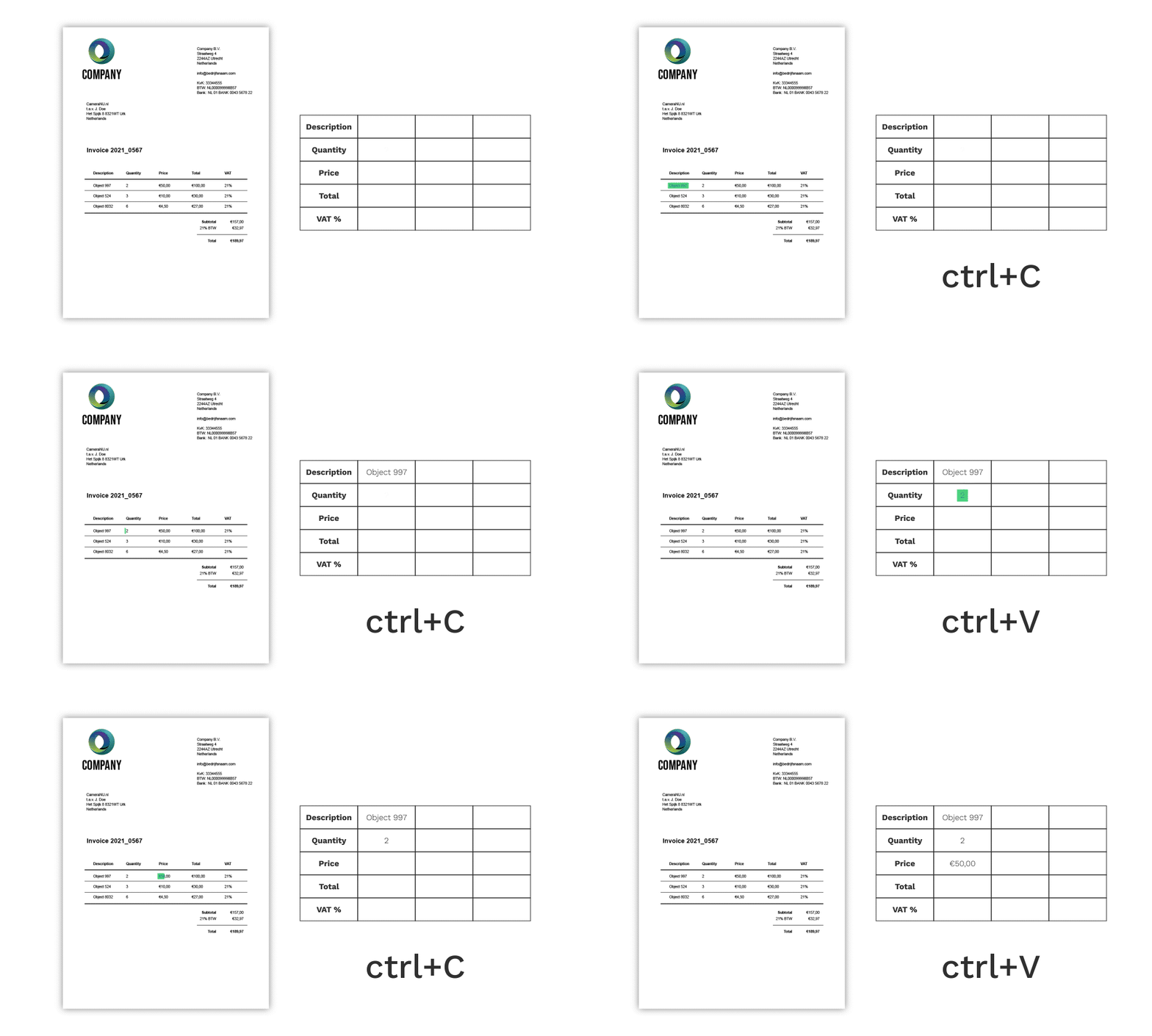
Als je slechts een paar documenten hebt, is de eenvoudigste manier waarschijnlijk om de gegevens handmatig uit de PDF te kopiëren en in het gewenste systeem of platform te plakken.
Hoewel dit klinkt als de meest praktische optie om informatie van punt A naar punt B te krijgen, is de kans groot dat er fouten optreden, zoals typefouten of het missen van een belangrijke statistiek.
Bovendien moet je de gegevens handmatig reorganiseren, wat veel tijd kan kosten. Zodra je dagelijks honderden documenten moet verwerken, wordt dit een heel gedoe.
Voordelen
- Gemakkelijker
- Geen extra software of apparatuur nodig
Nadelen
- Tijdrovend
- Gevoelig voor fouten
- Lage productiviteit
- Ongeorganiseerde gegevens
2. PDF-converters
Met een PDF-converter kun je snel en veilig gegevens extraheren. Enkele van de populairste PDF-converterprogramma’s zijn: Adobe Acrobat, Xodo, en PDFSimpli.
Deze vaak goedkope tools gebruiken tekstherkenningstechnologie om PDF’s om te zetten in andere formaten, zoals Word, SOCX en JPEG. Hierbij worden de PDF-documenten gewoon geüpload en omgezet in het gewenste formaat.
Dit kan fouten drastisch verminderen, maar heeft enkele nadelen: het is onmogelijk om gegevens in bulk te extraheren, dus als je veel documenten hebt, kun je de converter alleen gebruiken door één PDF tegelijk te uploaden. Bovendien werken converters alleen met native PDF-bestanden, dus ze kunnen niet helpen met gescande documenten.
Voordelen
- Makkelijk online te vinden
- Goedkope optie
Nadelen
- Functionaliteit is beperkt
- Onmogelijk om gegevens in bulk te extraheren
- PDF-converters werken alleen met native PDF’s
3. Handmatige data-invoer uitbesteden
Als je een groot aantal documenten verwerkt, kan het uitbesteden van handmatige data-invoer een goede optie zijn. Er zijn veel data-invoer bedrijven die kwaliteitsdiensten aanbieden. De beste online diensten zijn de volgende:
De meeste van deze bedrijven zijn gevestigd in Afrika of in Zuid-Azië, waar het gemiddelde loon lager ligt dan in West-Europa of de Verenigde Staten.
Hoewel outsourcing-diensten de kosten en vertragingen voor het extraheren van gegevens kunnen beperken, kunnen de kwaliteit en de veiligheid van de gegevens in gevaar komen. Outsourcing-bedrijven worden vaak niet gedreven door dezelfde normen en waarden als jouw eigen bedrijf.
Deze bedrijven worden gemotiveerd door winst en niet door jouw interne prestatiedoelstellingen. Een ander aspect waarmee je rekening moet houden is de bedreiging van de veiligheid en vertrouwelijkheid.
De informatie van je klanten wordt blootgelegd en elders vastgelegd. Bedenk eens hoe je klanten zouden reageren op het feit dat hun persoonlijke gegevens ergens anders worden opgeslagen.
Voordelen
- Hogere mate van flexibiliteit
- Geen noodzaak om meer werknemers aan te nemen en op te leiden
Nadelen
- Lagere kwaliteitsnormen
- Bedreiging van veiligheid en vertrouwelijkheid
4. Tools voor het extraheren van PDF-tabellen
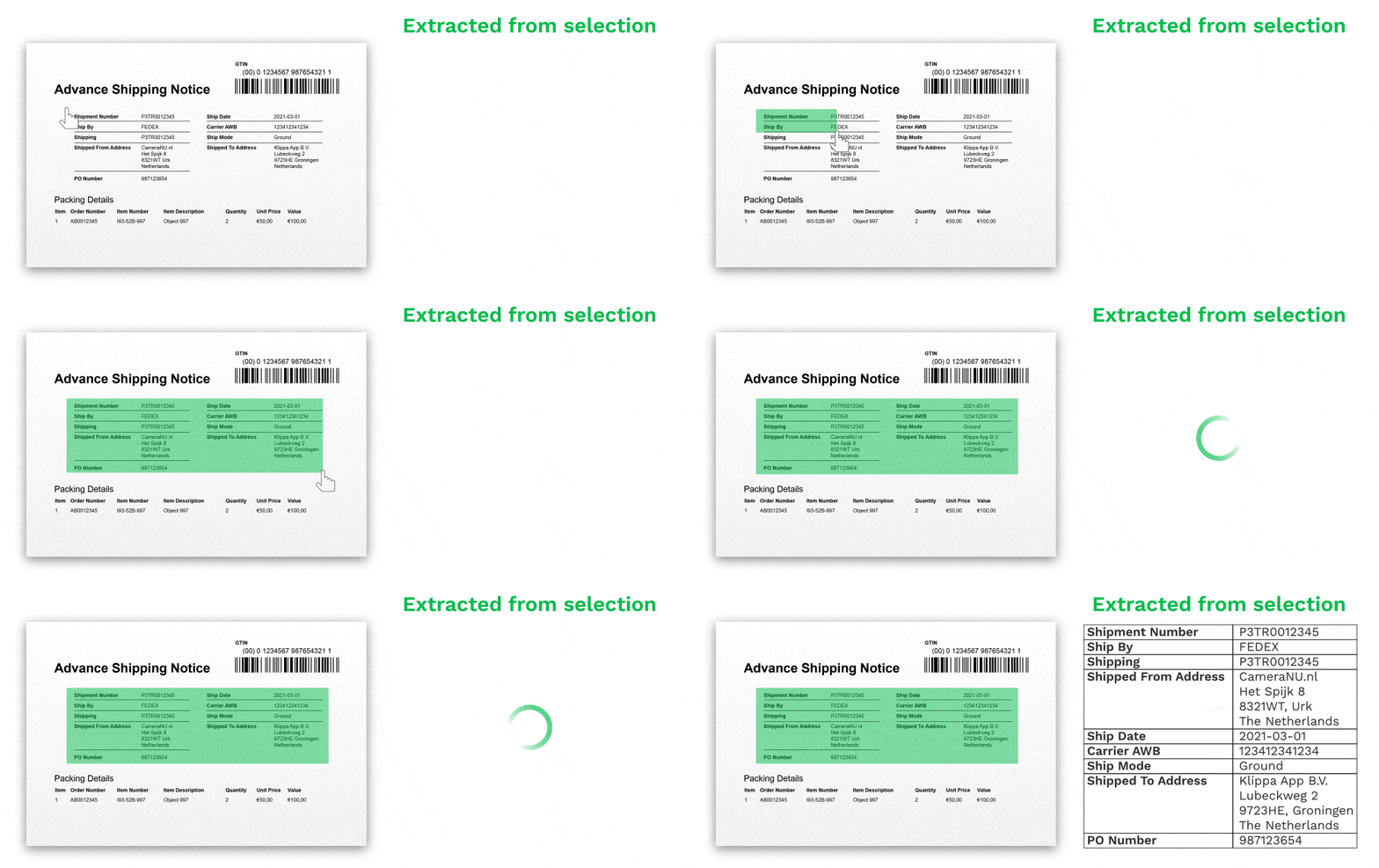
PDF-documenten bevatten vaak tabellen met tekst, afbeeldingen en cijfers. De relevante gegevens staan in veel gevallen in de tabellen.
Het wordt bijzonder moeilijk om tabellen uit PDF’s te halen, maar gelukkig zijn er verschillende hulpmiddelen beschikbaar. Enkele van de beste hulpmiddelen voor het extraheren van tabellen zijn:
Met deze tools kun je een sectie in de PDF selecteren door een vak rond de tabel te tekenen en vervolgens de gegevens extraheren in verschillende formaten zoals CSV of XLS.
Hoewel tools voor het extraheren van tabellen redelijk efficiënte resultaten opleveren, kan het zijn dat je ontwikkelingsinspanningen of interne deskundigen nodig hebt om ze voor jouw specifieke gebruik te laten werken.
Daarnaast bieden de meeste van deze hulpmiddelen niet het meest geautomatiseerde proces, en met sommige van deze middelen kun je slechts aan één PDF-document tegelijk werken.
Voordelen
- Gemakkelijk te gebruiken
- Extraheert de tabel efficiënt en nauwkeurig
- Sommige hulpmiddelen zijn gratis
Nadelen
- Werkt alleen met native PDF-bestanden
- Vereist interne experts
- Geen volledig geautomatiseerd proces
5. Geautomatiseerde PDF data-extractie
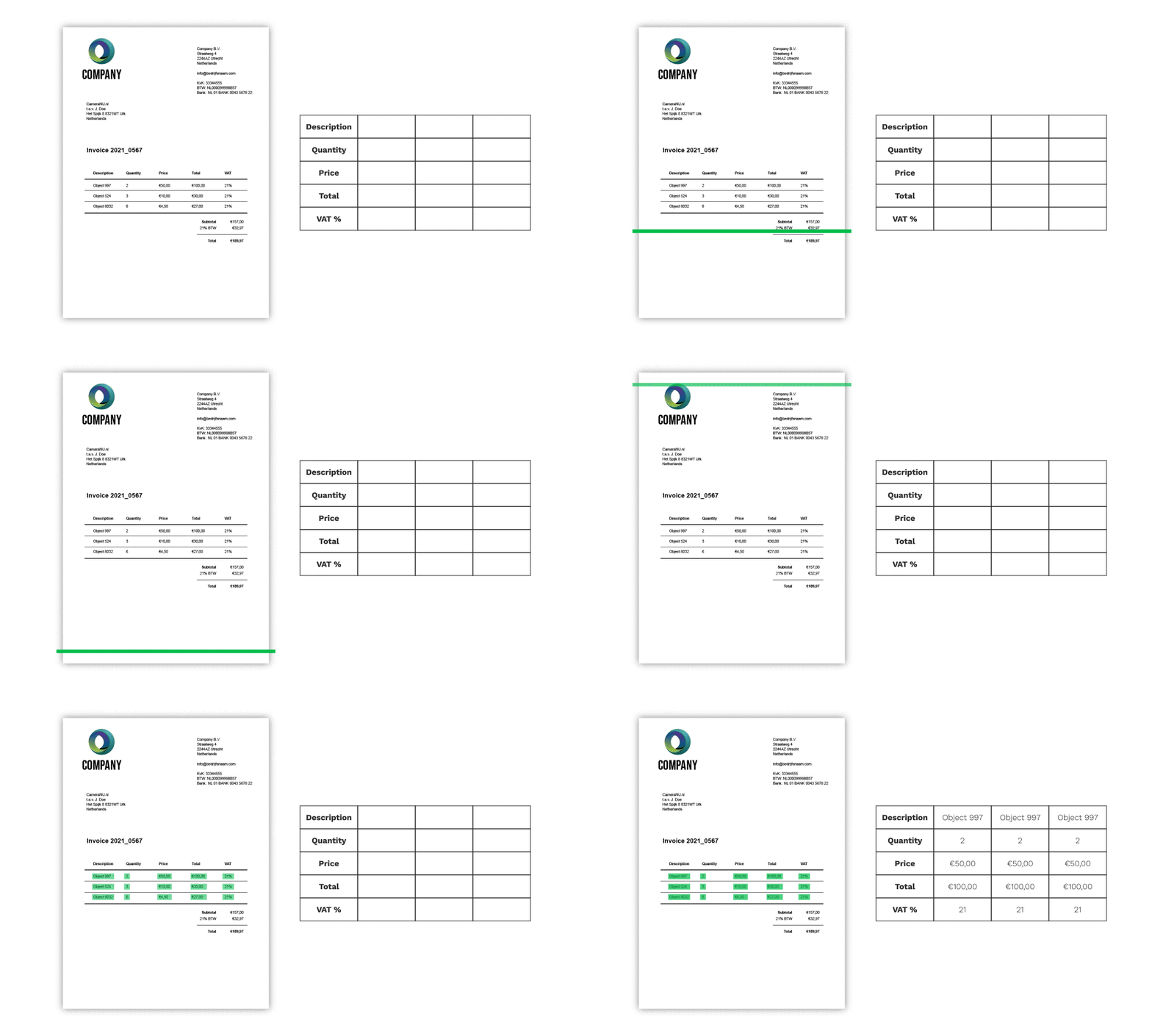
De ideale oplossing voor bedrijven is om alle soorten PDF-bestanden te kunnen ontleden met minimale menselijke tussenkomst. Dit is mogelijk met intelligente OCR-software. Dit klinkt in eerste instantie misschien intimiderend, omdat het niet zo eenvoudig is als handmatige invoer of zelfs PDF-converters.
Door te kiezen voor een OCR-oplossing kun je echter binnen enkele seconden gegevens uit PDF’s halen.
Een OCR-software maakt gebruik van een tekstherkenning technologie en is een afkorting voor Optical Character Recognition (OCR). Deze technologie identificeert tekst in documenten en zet deze om in machinaal leesbare gegevens. Het is veilig, uiterst efficiënt, snel en schaalbaar.
De OCR-software kan grote hoeveelheden native en non-native PDF’s verwerken. Het enige nadeel is de implementatietijd en de kosten die ermee gepaard gaan.
Voordelen
- Snel en schaalbaar
- Efficiënt en veilig;
- Kan native en non-native PDF’s in bulk verwerken
- Haalt gegevens uit grote hoeveelheden documenten
Nadelen
- Implementatietijd
- Kosten in verband met de software
Geautomatiseerde data-extractie uit PDF’s met Doxis
De meest betrouwbare en snelste manier om gegevens uit PDF-bestanden te extraheren is ongetwijfeld via een geautomatiseerde oplossing voor data-extractie.
Een goed voorbeeld van een dergelijke oplossing is Doxis AI.dp. Deze kan eenvoudig worden geïntegreerd in bestaande software en applicaties door het gebruik van de Doxis API.
Maar hoe werkt dit precies? Laten we eens kijken naar een stapsgewijze uitleg:
- Uploaden van het PDF-bestand naar de API – In de eerste stap moet het PDF-bestand worden geüpload naar de API. Het is belangrijk dat de inhoud van de PDF duidelijk is en geen ruis op de achtergrond bevat. Het bestand kan worden geüpload via onze mobiele- of webapplicatie.
- Voorbewerking van het PDF-bestand – In deze stap worden de kenmerken van het document verbeterd om de herkenningsgraad te verhogen. Denk hierbij aan het optimaliseren van de helderheid van een scan of het verbeteren van de grijswaarden van het document.
- Beeld omzetten in tekst – In de volgende fase zet de software het PDF-bestand automatisch om in een tekstbestand (TXT). De gegevens uit de PDF worden dan geëxtraheerd, maar nog niet gestructureerd.
Afhankelijk van het doeleinde kan onze oplossing herkennen wat elk deel van de PDF eigenlijk is. Als het bijvoorbeeld om een factuur gaat, wordt bepaald welk deel het totaalbedrag is, wat het adres is of de vervaldatum. - Conversie naar gestructureerde uitvoer – In de laatste fase wordt het geëxtraheerde tekstbestand door de Doxis parser verwerkt via geavanceerde data parsing. Hierbij wordt de ongestructureerde tekst omgezet naar JSON, een standaard tekstgebaseerd formaat voor gestructureerde gegevens dat veel wordt gebruikt in webapplicaties. Dankzij deze stap kun je de data uit de PDF eenvoudig en betrouwbaar verwerken in je database, ERP-systeem of andere software.
Optische tekenherkenning is het centrale product van Doxis. Onze OCR-software wordt aangestuurd door AI en machine learning, waardoor het een van de meest nauwkeurige en snelste op de markt is.
Wij helpen bedrijven zich minder zorgen te maken over het delegeren van onderhoudstaken en stellen jouw team in staat gebruik te maken van gebruiksvriendelijke software die je uiteindelijk veel tijd en geld gaat besparen.
We hopen dat je nu een duidelijker beeld hebt gekregen van de verschillende manieren waarop je gegevens uit PDF-documenten kunt extraheren.
Als je onze oplossing wilt proberen, neem dan gerust contact met ons op of plan hieronder een gratis demo.
FAQ
Een PDF (Portable Document Format) is een bestandsformaat dat is ontwikkeld om documenten consistent weer te geven, ongeacht het apparaat of besturingssysteem. Het wordt veel gebruikt voor zakelijke documenten zoals facturen, contracten en rapporten, maar bevat meestal ongestructureerde data die niet direct bruikbaar is in andere systemen.
2. Waarom is het moeilijk om data uit PDF-bestanden te extraheren?
PDF’s zijn ontworpen om de opmaak te behouden, niet om data te structureren. Daardoor is het lastig om specifieke informatie te isoleren en te extraheren zonder gespecialiseerde software.
3. Kan OCR omgaan met PDF-bestanden van lage kwaliteit of scans?
Ja. Geavanceerde OCR-oplossingen maken gebruik van voorbewerkingstechnieken zoals het optimaliseren van helderheid en contrast om ook bij scans van mindere kwaliteit een hoge herkenningsgraad te behalen.
4. Welke soorten data kan Doxis uit PDF-bestanden extraheren?
Doxis extraheert gestructureerde data zoals factuurnummers, leveranciersgegevens, totalen, btw-informatie, regelitems en meer, met name uit financiële documenten.
5. Is Doxis geschikt voor grootschalige documentverwerking?
Zeker. Doxis ondersteunt bulkverwerking en schaalbare automatisering, waardoor het zeer geschikt is voor organisaties die dagelijks honderden of duizenden PDF-bestanden verwerken.
6. Wat is een PDF-bestand?
Een PDF (Portable Document Format) is een bestandsformaat dat is ontwikkeld om documenten consistent weer te geven, ongeacht het apparaat of besturingssysteem. Het wordt veel gebruikt voor zakelijke documenten zoals facturen, contracten en rapporten, maar bevat meestal ongestructureerde data die niet direct bruikbaar is in andere systemen.