

Haben Sie sich schon einmal in einer Situation wiedergefunden, in der Sie Informationen aus einem Papierdokument, einer E-Mail oder einem gescannten Vertrag manuell in ein Programm oder eine Datenbank eingeben mussten? Dann wissen Sie, dass dies ein frustrierender und zeitaufwendiger Prozess ist, der oft zu Fehlern und Ungenauigkeiten führt.
Die Fehlerraten bei der manuellen Dateneingabe liegen zwischen 0,55 % und 3,6%. Das beeinträchtigt nicht nur die Qualität der Arbeit, sondern zwingt Ihre Mitarbeitenden auch dazu, noch mehr Zeit für die Korrektur dieser Fehler aufzuwenden und wie wir alle wissen: Zeit ist Geld.
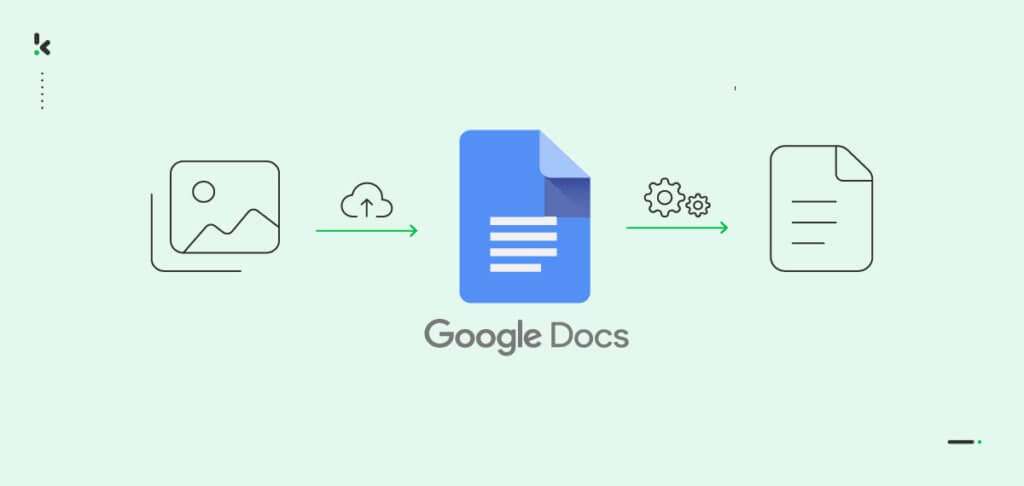
Glücklicherweise gibt es eine Lösung, mit der Sie diese mühsame Aufgabe optimieren können: Google Docs OCR. Die optische Zeichenerkennung (OCR) ermöglicht es Google Docs, Text aus Bildern zu erkennen und diesen in bearbeitbaren digitalen Text umzuwandeln.
In diesem Blog erklären wir Ihnen, was Google Docs OCR ist, wie Sie es verwenden können, um Bilder in Text zu konvertieren, und stellen Ihnen die beste Alternative zu Google Docs OCR vor.
Wichtige Erkenntnisse
- Google Docs OCR bietet eine einfache und kostenlose Lösung, um Bilder und PDFs in bearbeitbaren Text zu konvertieren. Am besten funktioniert es jedoch bei Standard-Schriftarten und einfachen Dokumenten.
- Es gibt Einschränkungen bei Google Docs OCR, darunter Beschränkungen der Dateigröße (max. 2 MB), keine Unterstützung für handschriftliche Texte sowie Probleme mit komplexen Schriftarten und Formaten.
- Nach der Umwandlung von Bildern in Text mit Google Docs OCR sind oft manuelle Anpassungen erforderlich, da das Format möglicherweise nicht perfekt übernommen wird.
- Die OCR-Lösung von Doxis bietet eine effizientere, skalierbare und genauere Alternative, die speziell für Unternehmen entwickelt wurde, die eine automatisierte Dokumentenverarbeitung und Bild-zu-Text-Konvertierung benötigen.
Was ist Google Docs OCR?
Bevor wir in Google Docs OCR eintauchen, schauen wir uns zunächst an, was OCR eigentlich ist. Optical Character Recognition (Optische Zeichenerkennung) ist eine Technologie, die Nutzern bei der Datenextraktion hilft. Diese Technologie konvertiert den Text aus einem Bild oder einem gescannten Dokument in ein Format, welches der Computer lesen kann.
Vor diesem Hintergrund ist Google Docs OCR im Grunde eine der kostenlosen Optionen, die von Google Drive angeboten werden, um Bilder in Text zu konvertieren. Der Prozess hinter Google Docs OCR besteht lediglich darin, die Bilder, aus denen Sie die Daten benötigen, in Google Docs hochzuladen und die Daten anschließend als Textformat auf Ihren Computer zu exportieren. Klingt ziemlich einfach, oder?
Werfen wir einen detaillierten Blick auf die Schritte, die erforderlich sind, um ein Bild mit Google Docs OCR in Text zu konvertieren.
Wie verwendet man Google Docs OCR, um Bilder in Text zu konvertieren?
Nachdem wir nun gesehen haben, dass Google Docs als OCR-Tool genutzt werden kann, ist es an der Zeit, es auszuprobieren. Werfen Sie einen Blick auf die folgenden Schritte der Bild-zu-Text-Konvertierung von Google:
Schritt 1: Dokumente hochladen
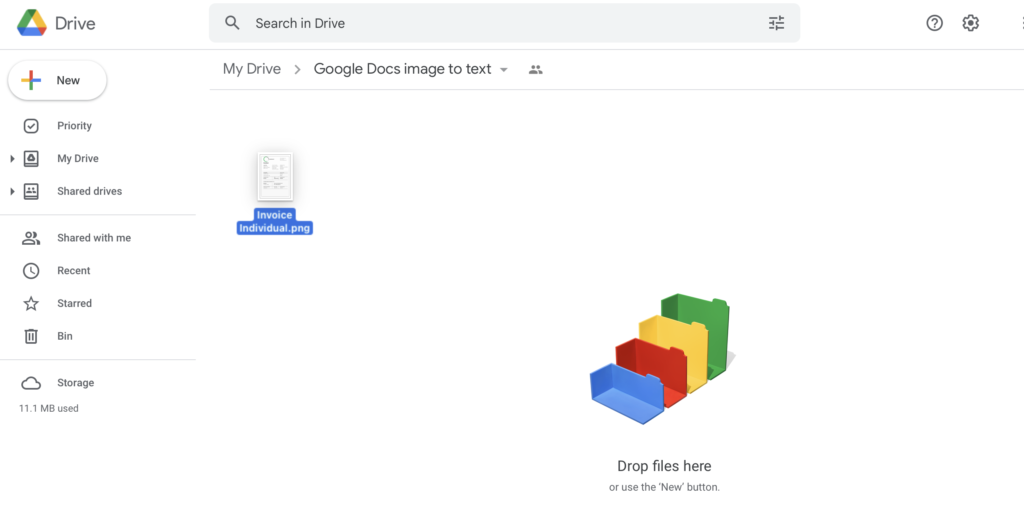
Es ist wichtig zu beachten, dass Google Drive Dokumente mit den Endungen .jpg, .png, .gif sowie PDF-Dateien mit einer maximalen Größe von 2 MB unterstützt.
Gehen Sie zu Google Drive, klicken Sie auf „Mein Drive“ und wählen Sie „Dateien hochladen“.
Schritt 2: Wählen Sie die Bilddateien aus, die Sie konvertieren möchten.
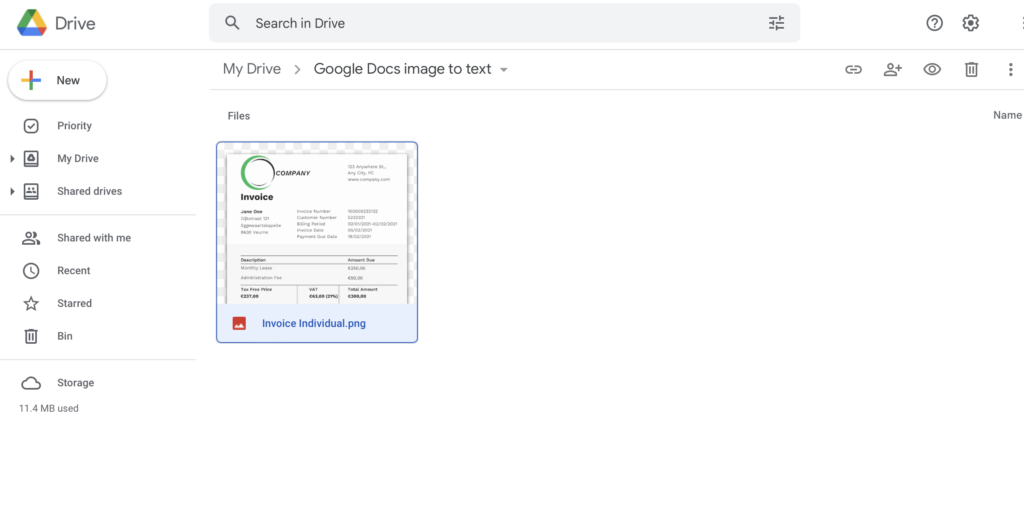
Schritt 3: Klicken Sie mit der rechten Maustaste auf Ihr Bild. Wählen Sie „Öffnen mit“ > „Google Docs“.
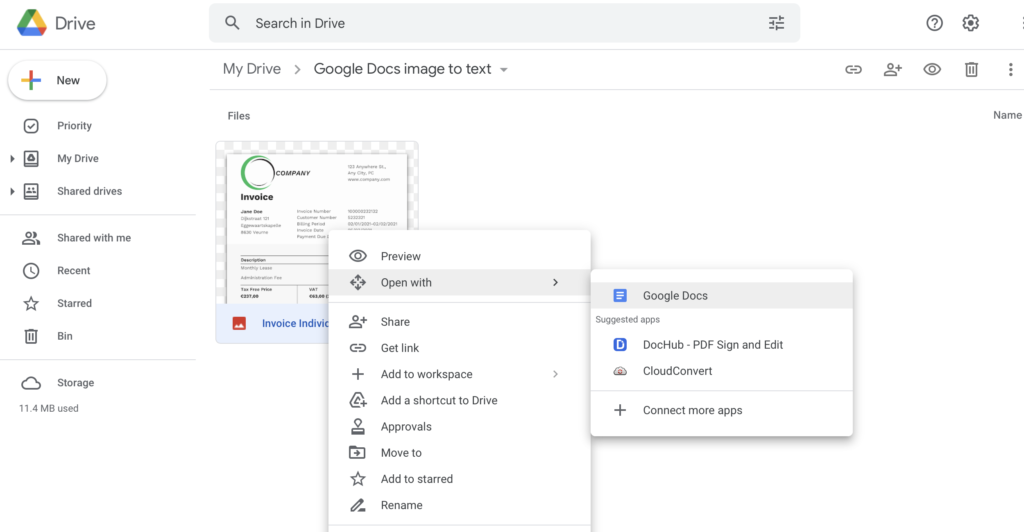
Nachdem Sie ausgewählt haben, Ihre Datei mit Google Docs zu öffnen, warten Sie einen Moment. Es öffnet sich ein neues Dokument, das den neu konvertierten Text enthält.
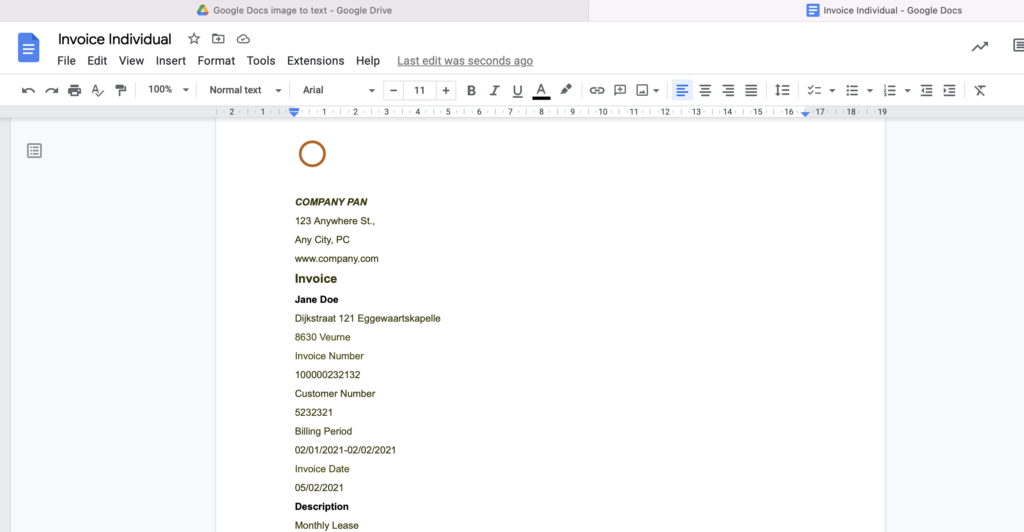
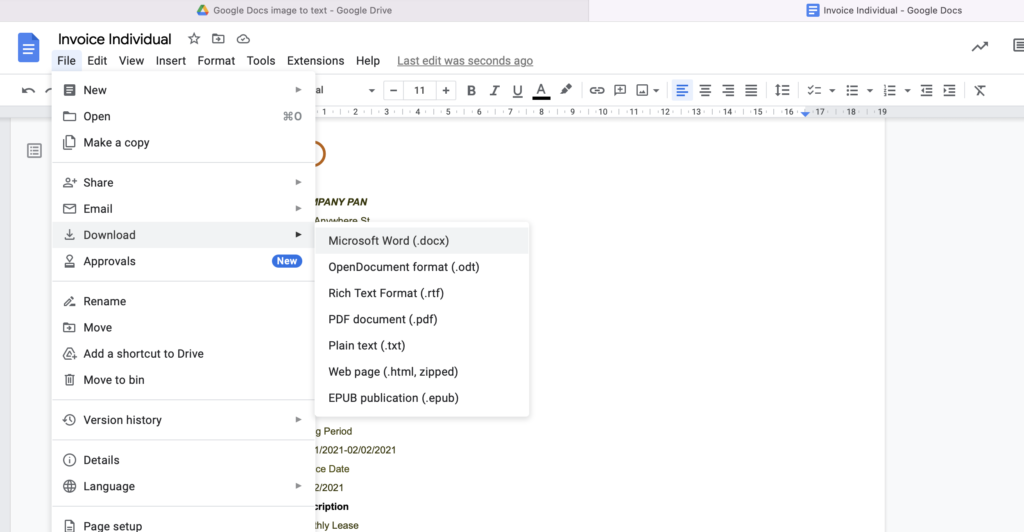
Und das war’s! Ihr Dokument besteht nun vollständig aus Text und kann in verschiedene Formate wie .docx, .odt, .rtf und viele weitere exportiert werden.
Einschränkungen der Bild-zu-Text-Extraktion mit Google Drive OCR
Wir haben gesehen, dass die Umwandlung des Bildes in Text reibungslos verlief und keine komplizierten Schritte erforderlich waren. Die präsentierten Ergebnisse entsprachen jedoch nicht vollständig unseren Erwartungen. Bei der Verwendung von Google Docs als OCR-Tool gibt es bestimmte Einschränkungen:
- Zufällige Formatierung: Google Docs OCR hat Schwierigkeiten, Schriftgrößen oder Schriftarten zu unterscheiden. Dadurch muss der Benutzer zusätzliche Zeit aufwenden, um die Ergebnisse anzupassen.
- Fehlende Schrifterkennung: Googles OCR funktioniert am besten nur mit Standardschriftarten wie Arial oder Times New Roman. Komplexere Schriftarten oder Handschrift kann es hingegen überhaupt nicht verarbeiten.
- Beschränkung der Dateigröße: Bei Google Docs OCR darf die Datei, die Sie hochladen möchten, 2 MB nicht überschreiten. Andernfalls hat die Software Schwierigkeiten, die enthaltenen Daten zu verarbeiten.
- Keine Möglichkeit der Stapelverarbeitung: Google Docs OCR bietet nicht die Möglichkeit, mehrere Dokumente gleichzeitig hochzuladen, um Zeit zu sparen. Dieser Mangel an Stapelverarbeitung kann Unternehmen beeinträchtigen, die monatlich Tausende oder mehr Dateien verarbeiten müssen.
Ein OCR-Tool sollte das Leben erleichtern, sei es bei der Datenextraktion, der Datenverarbeitung oder der Umwandlung von Bildern in Text. Die Mehrheit der Nutzer wird nicht zufrieden sein, wenn sie unmittelbar nach der Verwendung technologiegestützter Werkzeuge zur Erleichterung ihrer Aufgaben dennoch eine zusätzliche Datenverarbeitung vornehmen müssen. In diesem Fall müssen die Ergebnisse von Google Docs OCR noch in gewissem Maße überarbeitet werden, um den Text lesbar und optisch ansprechend zu gestalten.
Der Einsatz von Technologie zur Digitalisierung wiederholender und mühsamer Aufgaben sollte zudem eine Zeitersparnis mit sich bringen. Hier benötigt Google Docs jedoch nicht nur relativ viel Zeit, um Ergebnisse zu erzeugen, sondern zwingt den Nutzer auch dazu, weitere Zeit in die Nachbearbeitung zu investieren, was den ursprünglichen Zweck der Nutzung zunichtemacht.
Was kann man in einem solchen Fall tun? Es ist notwendig, Software zu finden, die alle Anforderungen erfüllt und effizient sowie zuverlässig arbeitet.
Die beste Alternative zu Google Drive OCR: Doxis OCR
Gestützt auf Machine-Learning-Technologie ist unser Bild-zu-Text-Konverter nicht nur einfach zu bedienen, sondern auch präzise in der Ausführung.
Die OCR-Software von Doxis liefert schnelle und genaue Ergebnisse. Und falls Sie noch Zweifel haben, probieren Sie doch einfach unseren Bild-zu-Text-Konverter unten aus:
Try it Out Yourself
Wenn Sie nur ein geringes Dokumentenvolumen verarbeiten, kann unser Bild-zu-Text-Konverter ein hervorragendes Werkzeug für Sie sein. Wenn Ihre Organisation jedoch nach einer skalierbaren Lösung sucht, die die Datenerfassung vollständig automatisiert, indem sie Daten präzise von Bildern in Text überträgt, haben wir eine weitere Lösung für Sie.
Über die reine Bild-zu-Text-OCR-Software hinaus mit Doxis
Wie Sie wahrscheinlich schon festgestellt haben, sind kostenlose Bild-zu-Text-Konverter, einschließlich Google Drive OCR, mit Einschränkungen verbunden. Die Verwendung dieser Tools erfordert weiterhin manuelle Arbeit, wie zum Beispiel die Überprüfung und Korrektur der ausgegebenen Informationen durch Menschen. Bei Doxis AI.dp ist dies nicht der Fall.
Doxis AI.dp ist eine KI-basierte OCR-Lösung, auch bekannt als Intelligent Document Processing (IDP), die all Ihre dokumentbezogenen Workflows automatisiert, einschließlich Bild-zu-Text-Konvertierungen. Durch den Einsatz moderner Technologien können Sie damit Folgendes durchführen:
- Mobile scanning: Dokumente jederzeit und überall mit mobilen Geräten scannen.
- OCR: Gescannte Dokumente und Bilder in Text und strukturierte Datenformate umwandeln.
- Data extraction: Echtzeit-Extraktion wichtiger Datenpunkte.
- Klassifizierung: Dokumente nach Ihren Anforderungen klassifizieren und sortieren.
- Daten-Parsing: JPG-, PNG- und PDF-Dateien in durchsuchbaren Text umwandeln und in Formate wie PDF oder strukturierte CSV-, XLSX-, XML- und JSON-Dateien exportieren.
- Anonymisierung: Sensible Daten maskieren, von der Anonymisierung bis zur vollständigen Entfernung.
- Verifizierung: Die Authentizität und Gültigkeit von Dokumenten und Daten überprüfen.
Klingt das nach einer Lösung, die zu Ihren Anforderungen passt? Vereinbaren Sie eine Demo oder kontaktieren Sie unsere Spezialisten für weitere Informationen.
FAQ – Häufig gestellte Fragen
1. Wie verwende ich Google Docs OCR?
Um Google Docs OCR zu verwenden, laden Sie Ihr Bild oder PDF in Google Drive hoch, öffnen Sie es mit Google Docs und die OCR konvertiert den Text automatisch. Anschließend können Sie den Text bearbeiten und in verschiedenen Formaten wie .docx oder .rtf exportieren.
2. Welche Dateitypen kann Google Docs OCR konvertieren?
Google Docs OCR unterstützt Dateien mit den Endungen .jpg, .png, .gif sowie PDF-Dateien bis zu einer Größe von 2 MB. Die OCR funktioniert am besten mit diesen Bildformaten.
3. Kann Google Docs OCR Handschrift oder komplexe Schriftarten verarbeiten?
Nein, Google Docs OCR eignet sich am besten für Standardschriftarten wie Arial oder Times New Roman. Komplexe Schriftarten oder handschriftlicher Text bereiten Probleme und können zu ungenauen Konvertierungen führen.
4. Was sind die Alternativen zu Google Docs OCR?
Wenn Sie eine effizientere und genauere Lösung benötigen, bietet Doxis einen leistungsstarken Bild-zu-Text-Konverter, der verschiedene Formate unterstützt und eine höhere Präzision bietet. Er ist die ideale Lösung für Unternehmen, die automatisierte und skalierbare Datenerfassungsprozesse benötigen.
5. Was ist Doxis AI.dp und wie unterscheidet es sich von Google Docs OCR?
Doxis AI.dp ist eine KI-gestützte Intelligent Document Processing (IDP)-Lösung, die die Extraktion und Verarbeitung von Daten aus Dokumenten, einschließlich Bildern, automatisiert. Im Gegensatz zu Google Docs OCR bietet sie schnellere und genauere Ergebnisse, kann mehrere Dokumente gleichzeitig verarbeiten und verfügt über zusätzliche Funktionen wie Datenverifizierung, Klassifizierung und Anonymisierung.
6. Ist Doxis für Unternehmen mit hohem Dokumentenvolumen geeignet?
Ja, Doxis ist auf Skalierbarkeit und Effizienz ausgelegt. Es kann große Dokumentenmengen verarbeiten, bietet automatisierte Workflows und reduziert den Bedarf an manuellen Eingriffen, wodurch es zur idealen Lösung für Unternehmen wird, die Tausende von Dokumenten verarbeiten.