


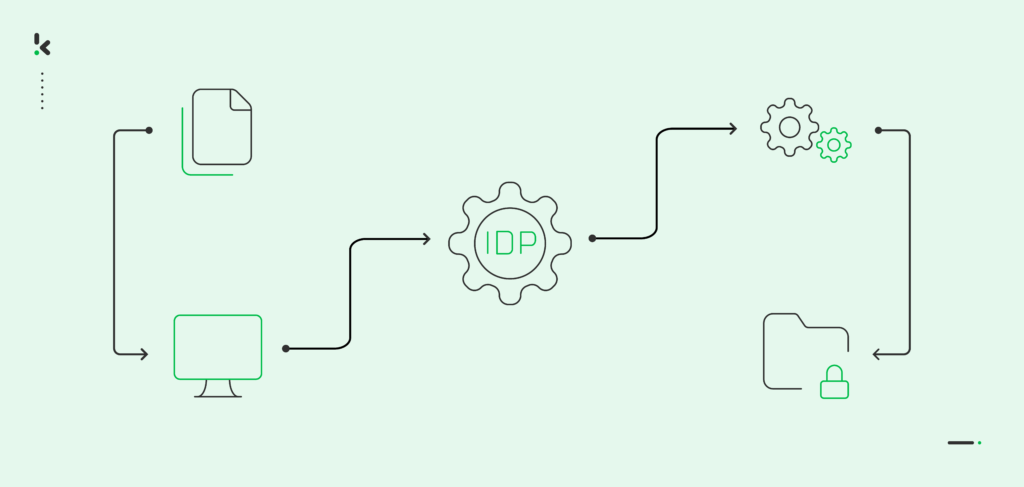
Stellen Sie sich vor: Sie sind überhäuft mit Stapeln von Dokumenten, Rechnungen, Bestellungen, Verträgen und jede Minute, die für das manuelle Scannen aufgewendet wird, fühlt sich wie ein Rückschritt im Workflow an. Es ist zeitaufwendig, fehleranfällig und, um ehrlich zu sein, eine mühsame Aufgabe.
Zum Glück gibt es Automatisierung! Die Automatisierung Ihrer Dokumentenscan-Prozesse mag wie ein kleiner Schritt erscheinen, ist in Wirklichkeit aber ein echter Wendepunkt für die Effizienz Ihres Unternehmens. Mit Hilfe einer Intelligent Document Processing (IDP) Plattform können Sie Ihre Dokumenten-Workflows optimieren und so nicht nur reibungsloser, sondern auch intelligenter gestalten, ein klarer Vorteil der Workflow Automatisierung.
In diesem Artikel erhalten Sie einen vollständigen Überblick darüber, was es bedeutet, Dokumentenscan-Workflows zu automatisieren. Von der Definition und den Vorteilen über Anwendungsfälle bis hin zu einer Schritt-für-Schritt-Anleitung erfahren Sie, wie eine IDP-Plattform dabei unterstützt.
Legen wir los!
Wichtige Erkenntnisse
- Dokumentenscannen endet nicht mit der Digitalisierung, sondern mit der Automatisierung: Papierdokumente in digitale Dateien zu verwandeln, ist nur der erste Schritt. Erst die Workflow Automatisierung bringt echte Produktivitäts- und Genauigkeitsgewinne.
- Klippa DocHorizon automatisiert den gesamten Dokumentenlebenszyklus: Vom Scannen und Extrahieren über Klassifizierung, Konvertierung bis hin zum Export können alle Schritte in einem intelligenten Workflow optimiert werden.
- Individuelle No-Code-Workflows einfach erstellen: Mit dem Flow Builder in DocHorizon erfordert das Einrichten eines Digitalisierungs-Workflows keinerlei technische Fähigkeiten, sondern nur wenige Klicks und benutzerdefinierte Voreinstellungen.
- Integrierte Sicherheits- und Verifizierungsfunktionen schützen Ihre Dokumente: Von der Erkennung von Dokumentenbetrug bis zur DSGVO-konformen Verarbeitung sorgt DocHorizon für sichere und geprüfte Datenflüsse.
Was ist ein Dokumentenscan-Workflow?
Ein Dokumentenscan-Workflow umfasst die Datenerfassung, die Dokumentenverarbeitung und das Speichern physischer Dokumente in digitalem Format. Traditionell ist dieser Prozess manuell und beinhaltet das physische Scannen, Benennen und Organisieren von Dateien.
Diese mühsame Aufgabe lässt Raum für Fehler, die sich später auf die Dokumentensortierung und Indexierung auswirken. Aber das muss nicht so sein. Durch technologische Fortschritte können Sie diese Schritte heute optimieren und durch Workflow Automatisierung automatisieren, wodurch die manuelle Belastung reduziert und die Produktivität gesteigert wird.
Vorteile automatisierter Dokumentenscan-Workflows
Der Wechsel zu einem automatisierten Dokumentenscan-Prozess wird durch zahlreiche wertvolle Vorteile angetrieben, die die Art und Weise, wie Sie mit Dokumenten arbeiten, grundlegend verändern:
- Zeitersparnis in Dokumentenscan-Prozessen: Durch Workflow Automatisierung wird die für das Scannen und Organisieren von Dokumenten benötigte Zeit drastisch reduziert. Was früher Stunden dauerte, kann jetzt in einem Bruchteil der Zeit erledigt werden, sodass sich Ihre Mitarbeitenden auf strategisch wichtigere Aufgaben konzentrieren können.
- Konsistenz und Genauigkeit bei der Datenerfassung sicherstellen: Automatisierte Systeme verringern menschliche Fehler erheblich. Sie schaffen Einheitlichkeit im Dokumentenmanagement und stellen sicher, dass jedes Dokument präzise verarbeitet wird.
- Echtzeit-Zugriff auf Dokumente: Nach der Digitalisierung werden Dokumente leicht durchsuchbar und zugänglich. Das bedeutet: Kein langes Suchen in Papierstapeln mehr – alles, was Sie brauchen, ist nur wenige Klicks entfernt.
- Betriebskosten senken: Weniger manuelle Arbeit führt zu geringeren Personalkosten und einer effizienteren Ressourcennutzung. Automatisierung macht den gesamten Prozess langfristig wirtschaftlicher.
- Sicherheit erhöhen: In einem automatisierten System werden digitale Dokumente verschlüsselt und sicher gespeichert. So werden Risiken reduziert, die mit der physischen Lagerung verbunden sind – wie Schäden oder Verlust.
Wenn Sie diese Vorteile in Ihre Workflows integrieren, optimieren Sie nicht nur Ihre Dokumentenmanagement-Prozesse, sondern ebnen auch den Weg für effizientere, sicherere und kostengünstigere Geschäftsabläufe durch Workflow Automatisierung.
So automatisieren Sie Ihre Dokumentenscan-Workflows mit Klippa
Die Digitalisierung von Dokumenten muss nicht kompliziert sein. Mit Klippa DocHorizon scannen Sie Ihre Dokumente und wir kümmern uns um den Rest. Vom Erfassen über das Extrahieren bis hin zum Export läuft alles in einem reibungslosen, automatisierten Flow, unterstützt durch Workflow Automatisierung Software.
Und das Beste daran? Sie können kostenlos starten!
So richten Sie Ihren eigenen Dokumentenscan-Workflow in nur wenigen Schritten ein:
Schritt 1: Scannen Sie Ihre Dokumente
Beginnen Sie damit, Ihre Papierdokumente in digitale Dateien umzuwandeln. Sie haben zwei Möglichkeiten:
a) Verwenden Sie einen Scanner, um digitale Kopien Ihrer Dateien zu erstellen, oder
b) nutzen Sie einfach die Kamera Ihres Smartphones.
Für die besten Ergebnisse empfehlen wir das mobile Scanning-SDK von Klippa. Dieses sorgt für höherwertige Scans und genauere Ergebnisse bei der Informationsextraktion.
Nach dem Scannen speichern Sie Ihre Dateien in einem Cloud-Ordner wie Google Drive, OneDrive oder Dropbox, damit Sie in den nächsten Schritten leicht darauf zugreifen können.
Schritt 2: Richten Sie Ihr DocHorizon-Konto ein
Bevor Sie Ihren ersten Workflow erstellen, gehen Sie zu unserer DocHorizon-Plattform und registrieren Sie sich. Geben Sie einfach Ihren Namen, Ihre E-Mail-Adresse und weitere Details ein, um zu starten.
Direkt nach der Anmeldung erhalten Sie 25 € kostenlose Credits, um die Plattform unverbindlich zu erkunden und zu testen.
Schritt 3: Eingabequelle auswählen
Sobald Sie eingeloggt sind, erstellen Sie eine Organisation und richten Sie ein Projekt ein, um auf die Services zuzugreifen. Gehen Sie zu den Projekteinstellungen und dann zu Services. Aktivieren Sie anschließend das Modell Document Capturing – Generic sowie den Flow Builder, um zu starten.
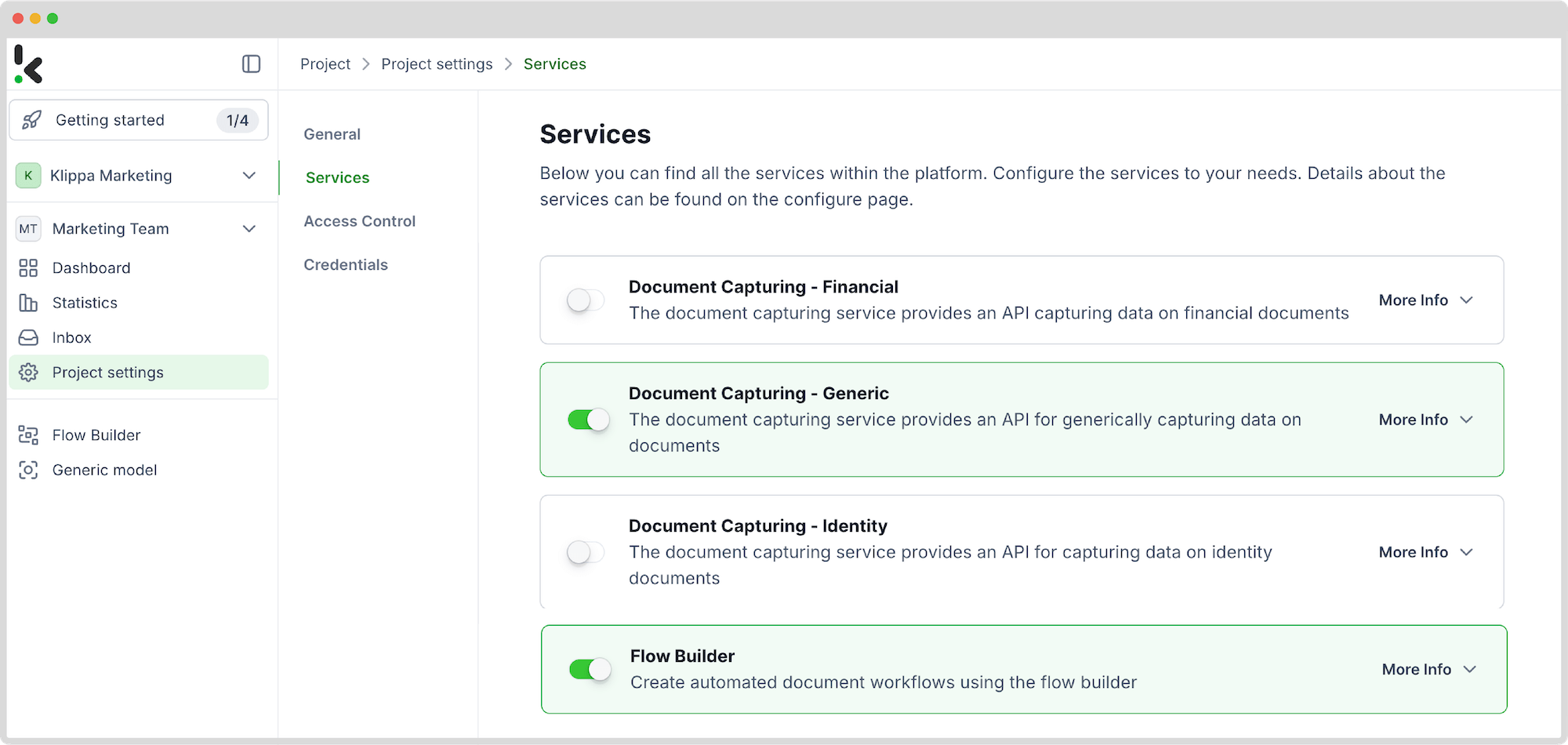
Gehen Sie anschließend zum Flow Builder und klicken Sie auf New Flow. Sie können einen neuen Flow entweder mit einer Vorlage oder von Grund auf erstellen. Für diesen Leitfaden beginnen wir von Grund auf.
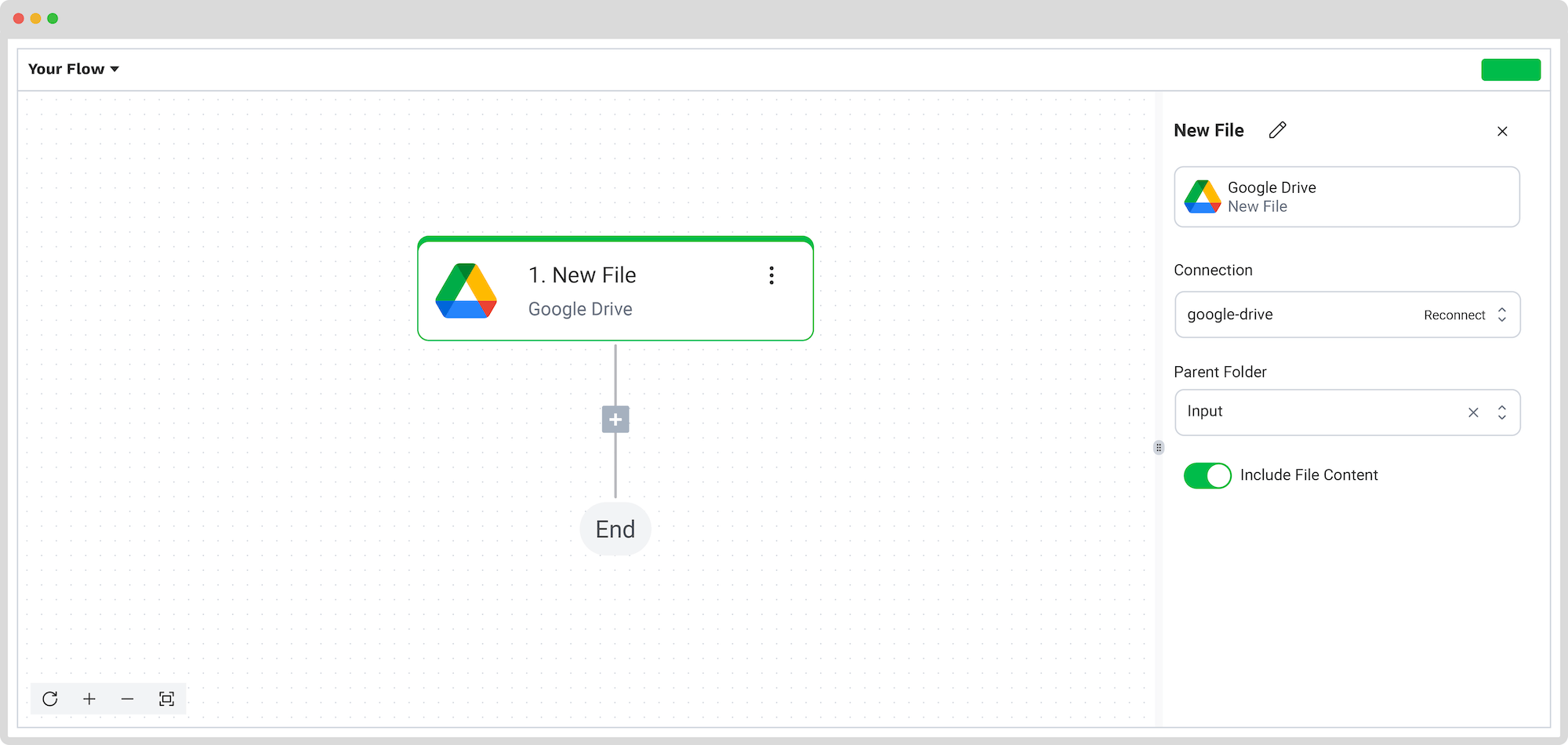
Wählen Sie nun Ihre Eingabequelle, also den Speicherort Ihrer gescannten Dateien. Nehmen wir zum Beispiel Google Drive.
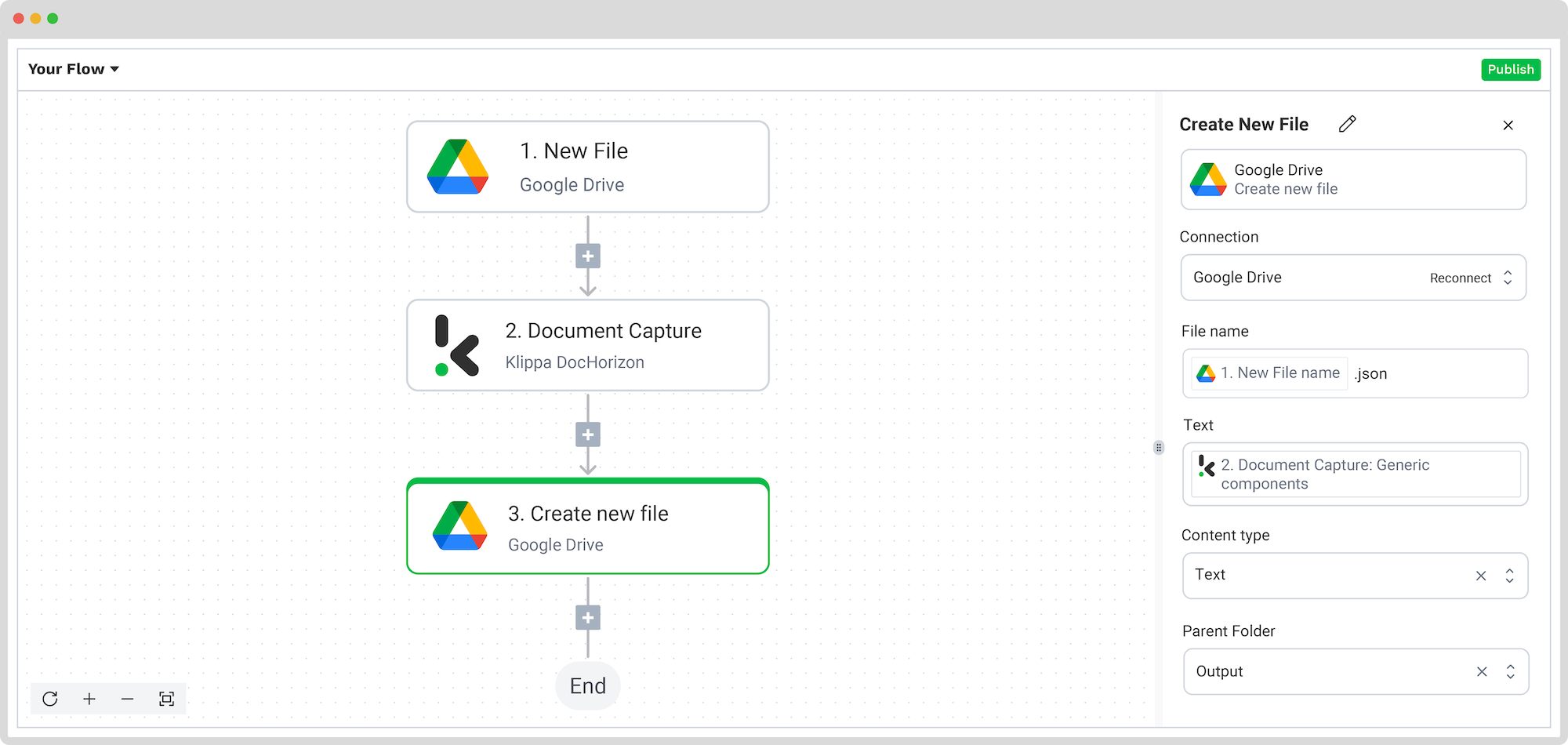
Um dies als Eingabequelle hinzuzufügen, klicken Sie auf die 1. Select Trigger-Blase und suchen Sie nach Google Drive → New File. Rechts auf dem Bildschirm verbinden Sie Ihr Google Drive und wählen Sie einen übergeordneten Ordner aus (den Ordner, in dem Ihre Dokumente gespeichert sind).
Führen Sie einen kurzen Testlauf durch, um sicherzustellen, dass die Eingabe ordnungsgemäß funktioniert, bevor Sie fortfahren.
Schritt 4: Daten extrahieren
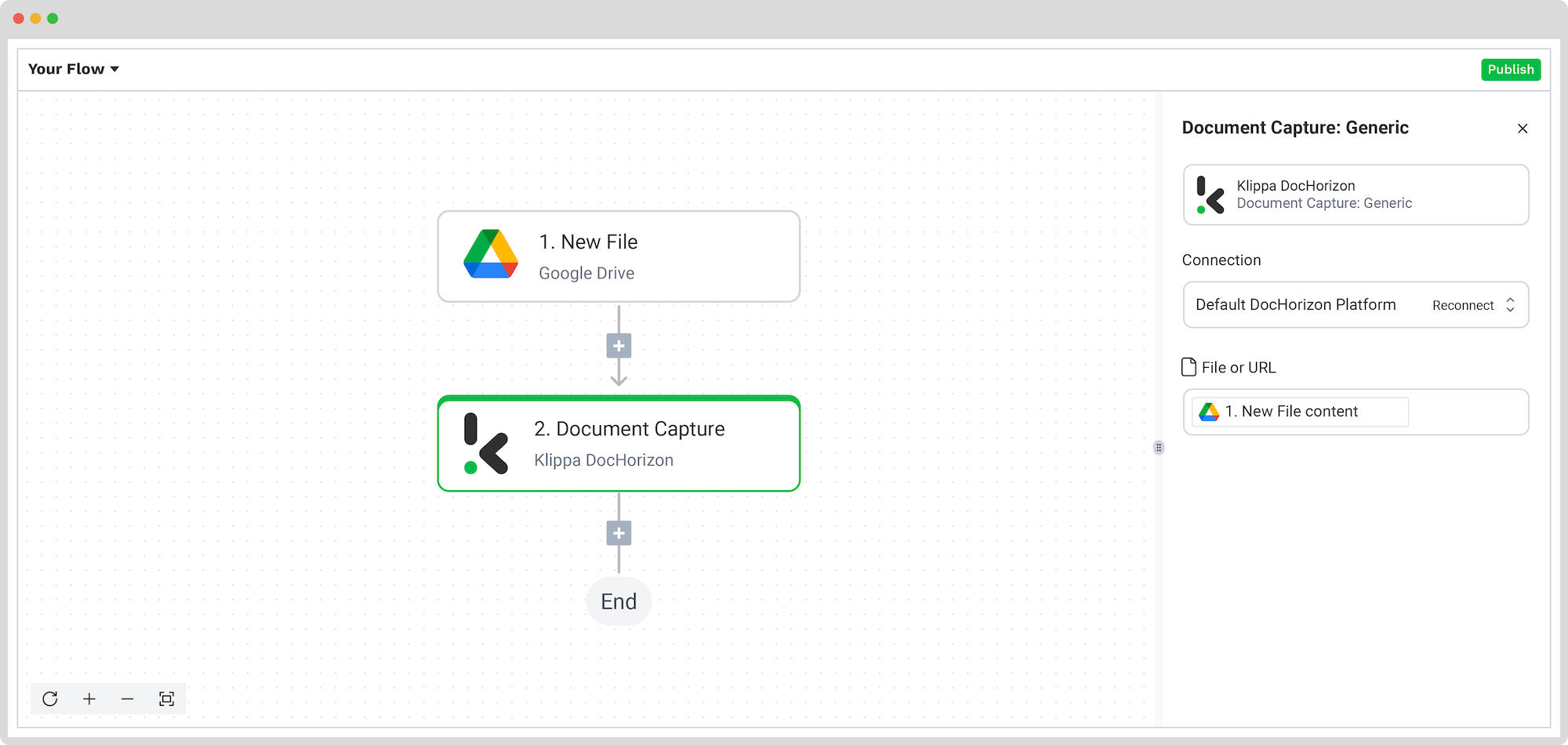
Im nächsten Schritt werden die Daten aus Ihren Dateien erfasst und extrahiert. Klicken Sie auf die +-Schaltfläche unter 1. New File – Google Drive, um dem Flow einen neuen Schritt hinzuzufügen. Wählen Sie die gewünschte Erfassungsart aus; für unser Szenario haben wir Document Capture: Generic ausgewählt.
Verbinden Sie anschließend die gewählte Option mit Ihrem Google-Drive-Ordner und wählen Sie eine Datei aus der Liste aus. Die DocHorizon-Plattform übernimmt für Sie das komplette Lesen, Erfassen, Klassifizieren und Extrahieren der Daten.
Doch sie kann noch mehr von der Überprüfung der Dokumentenauthentizität bis hin zur Betrugserkennung. Mit DocHorizon profitieren Sie von intelligenter Dokumentenprüfung oder Dublettenerkennung und erhalten eine Warnung, falls eine Ihrer Dateien kompromittiert wurde.
Vergessen Sie nicht, einen Testlauf durchzuführen, um sicherzustellen, dass die Extraktion wie erwartet funktioniert.
Schritt 5: Ausgabespeicher auswählen
Nachdem Sie Ihre Daten erfasst und formatiert haben, ist es an der Zeit zu entscheiden, wohin sie übertragen werden sollen. Je nach Anwendungsfall können Sie sie in der Cloud speichern, per E‑Mail versenden oder in verschiedene Anwendungen integrieren.
Der Einfachheit halber haben wir erneut Google Drive gewählt und wollten eine neue Datei erstellen. Wählen Sie Google Drive → New File und verbinden Sie es erneut mit Ihrem Drive in unserer Plattform. Legen Sie fest, welche Komponente den Namen Ihrer neuen Datei vorgibt, welchen Text sie enthalten soll und welchen Inhaltstyp.
Testen Sie den gesamten Flow ein letztes Mal. Wenn alles reibungslos funktioniert, ist Ihre Dokumentenscan-Workflow-Automatisierung bereit für den Live-Betrieb.
Und das war’s! Keine wiederholenden Aufgaben mehr. Keine Fehler mehr.
Und denken Sie daran: Wenn Sie ein hohes Dokumentenvolumen verarbeiten, müssen Sie den Flow nicht selbst einrichten! Kontaktieren Sie uns gerne, wir unterstützen Sie sehr gern!
Anwendungsfälle für Dokumentenscan-Workflows
Automatisiertes Dokumentenscannen hat eine Vielzahl praktischer Einsatzmöglichkeiten in unterschiedlichsten Branchen. Sie fragen sich, welche Aufgaben von automatisiertem Dokumentenscannen profitieren können? Lesen Sie weiter, denn wir stellen Ihnen mehrere reale Anwendungsbeispiele vor, bei denen Workflow Automatisierung den Unterschied macht.
Optimierung von Compliance und Audits
Finanzinstitute sind mit einer Vielzahl von Finanzdokumenten konfrontiert, die zusammen die gesamten Transaktionsaufzeichnungen, Compliance-Berichte oder Audit-Unterlagen ausmachen. In der Regel handelt es sich dabei um frühere Rechnungen, Bilanzen und Jahresabschlüsse.
Die Implementierung eines Dokumentenscan-Workflows automatisiert die Datenerfassung aus diesen Dokumenten und stellt die Genauigkeit für Audits und die Einhaltung gesetzlicher Vorschriften sicher. Letztlich reduziert diese Aufgabe nicht nur den Zeit- und Arbeitsaufwand für die manuelle Dateneingabe, sondern verbessert auch die Qualität der Ergebnisse und ermöglicht so ein präzises Resultat für die Prüfung.
Verbesserung der Verwaltung von Patientenakten
Krankenhäuser und Kliniken verarbeiten täglich eine große Anzahl medizinischer Dokumente wie Patientenakten, ärztliche Verschreibungen und Versicherungsansprüche. Sicherzustellen, dass alle Informationen korrekt in der Datenbank erfasst werden, kann sich als äußerst repetitive und zeitaufwendige Aufgabe erweisen. Ganz zu schweigen von der alarmierenden Anzahl an Fehlern in Patientenakten, die bei manueller Verarbeitung auftreten.
Ein automatisierter Dokumentenscan-Prozess reduziert die Anzahl fehlerhafter Patientendaten und ermöglicht einen schnellen Zugriff auf Patientenhistorien. Durch die Einführung eines Workflows wird zudem sichergestellt, dass wichtige Informationen geschützt sind, dank Datenanonymisierung und Datenmaskierung, im Einklang mit DSGVO, HIPAA und anderen Vorschriften.
Optimierung der Bestands- und Rechnungsverwaltung
Einzelhandelsunternehmen verarbeiten zahlreiche Bestandsaufzeichnungen, Lieferantenrechnungen und Bestellungen, ganz zu schweigen von einer endlosen Menge an Quittungen für Cashback-Aktionen oder Treueprogramme.
Die Automatisierung der Scan- und Informationserfassungsprozesse hält Bestandsdaten auf dem neuesten Stand, stellt die rechtzeitige Bezahlung von Lieferanten sicher und ermöglicht eine präzise Prognose für die Lagerauffüllung. Darüber hinaus trägt die genaue und aktuelle Bestandsprüfung erheblich dazu bei, die Rate von Dokumentenbetrug zu senken.
Effizientes Fallakten-Management
Anwaltskanzleien und Rechtsabteilungen verwalten umfangreiche Fallakten, juristische Dokumente und Beweismittel. Aufgrund der vertraulichen Natur der Branche müssen die darin enthaltenen Dokumente häufig geschwärzt oder teilanonymisiert werden – ein Vorgang, der bei manueller Durchführung sehr zeitaufwendig sein kann.
Die Digitalisierung von Dokumenten mit einem automatisierten Scan-Workflow ermöglicht eine einfache Auffindbarkeit von Fallakten, steigert die Effizienz bei der Recherche und schützt vertrauliche Informationen.
Beschleunigung der Kreditbearbeitung und Verbesserung des Kundenservice
Banken verarbeiten zahlreiche Kreditanträge, KYC-Dokumente und Finanzberichte. Obwohl ein Teil dieser Dokumente heute bereits digital vorliegt, wird der Großteil noch immer in Papierform verarbeitet, da Kunden oder Mitarbeitende vor Ort Unterschriften leisten und Papierkopien von Ausweisdokumenten bereitstellen müssen.
Automatisiertes Dokumentenscannen beschleunigt die Bearbeitung von Krediten und Hypotheken, verbessert das Kundenerlebnis und stellt die Einhaltung finanzieller Vorschriften sicher. Zudem sorgt es dafür, dass Dokumente verifiziert werden und beugt so Betrug vor.
Angesichts der Vielzahl von Plattformen zur Dokumentenverarbeitung auf dem Markt kann es schwierig sein, die beste Lösung für Ihr Unternehmen zu finden. Mit der IDP-Plattform von Klippa können Sie jedoch sicher sein, dass Ihre Dokumente sicher, präzise und fristgerecht verarbeitet werden.
Workflow Automatisierung im Dokumentenmanagement mit Klippa
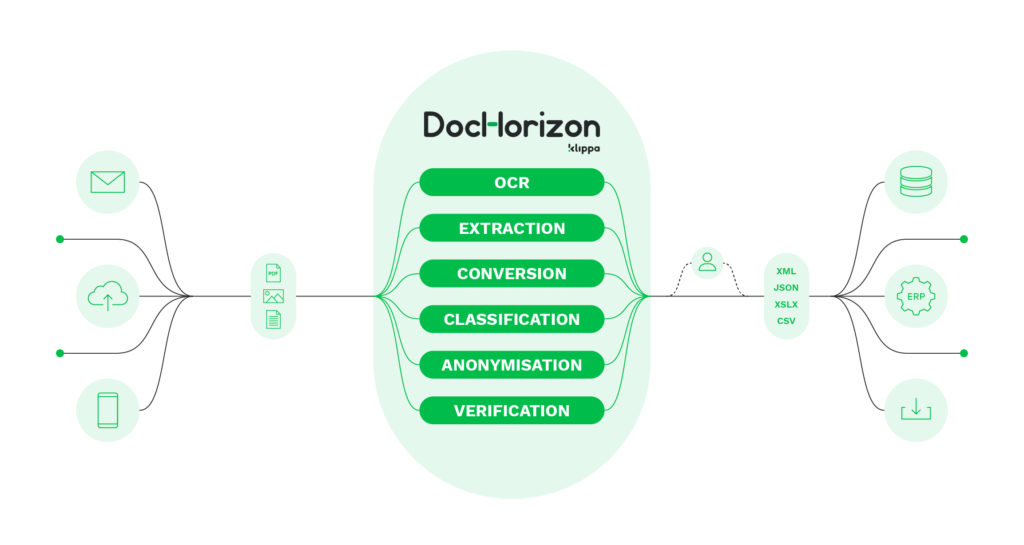
Die Klippa-DocHorizon-Plattform eignet sich für alle Arten dokumentbezogener Prozesse. Neben der Automatisierung des Dokumentenscan-Prozesses kann Ihr Unternehmen Klippa DocHorizon für eine Vielzahl von Aufgaben einsetzen – darunter die Dokumentenerfassung, –extraktion, –konvertierung, –klassifizierung sowie die Verifizierung, Indexierung und Schwärzung.
Ganz gleich, ob Sie Finanzunterlagen oder Ausweisdokumente verarbeiten oder im Einzelhandel bzw. in der Rechtsbranche tätig sind, der flexible Charakter unserer Plattform erfüllt all Ihre Anwendungsfälle.
Wenn Sie mehr darüber erfahren möchten, wie Sie Ihre Dokumentenverwaltung transformieren können, kontaktieren Sie unsere Expertinnen und Experten oder buchen Sie unten eine kostenlose Demo!
FAQ – Häufig gestellte Fragen
1. Was ist Workflow Automatisierung im Dokumentenmanagement?
Workflow Automatisierung im Dokumentenmanagement ist der Einsatz von Technologie, um wiederkehrende Aufgaben wie Scannen, Erfassen, Klassifizieren und Archivieren von Dokumenten automatisch auszuführen. Dadurch sinkt der manuelle Arbeitsaufwand, Fehler werden minimiert und Mitarbeitende können sich auf wertschöpfende Tätigkeiten konzentrieren.
2. Welche Arten von Dokumenten können automatisiert gescannt und verarbeitet werden?
Es können alle Arten von Dokumenten automatisiert erfasst werden, die strukturierte oder semi-strukturierte Daten enthalten. Dazu gehören Finanzdokumente, Rechtsunterlagen, Identitätsdokumente, medizinische Unterlagen und administrative Formulare.
3. Wie funktioniert die Automatisierung eines Dokumentenscan-Workflows mit Klippa DocHorizon?
Sie scannen Ihr Dokument, laden es in den Flow Builder hoch oder übertragen es automatisch, woraufhin OCR und KI-Modelle die relevanten Daten extrahieren. Diese werden geprüft, klassifiziert, formatiert und schließlich automatisch an das gewünschte Zielsystem gesendet oder dort gespeichert.
4. Was sind die Vorteile einer Workflow Automatisierung Software für Dokumentenprozesse?
Die Vorteile liegen in erheblicher Zeitersparnis, gleichbleibend hoher Datenqualität, mehr Sicherheit und geringeren Kosten. Zudem lassen sich Prozesse einfach skalieren, um große Dokumentenmengen zu bewältigen.
5. In welchen Branchen ist automatisiertes Dokumentenscannen am nützlichsten?
Besonders profitieren Branchen wie Finanzwesen, Gesundheitswesen, Einzelhandel, Rechtswesen oder Personalwesen, wo viele papierbasierte Dokumente effizient und fehlerfrei verarbeitet werden müssen.
6. Ist die Automatisierung mit Klippa DocHorizon sicher und DSGVO-konform?
Ja. Klippa DocHorizon verwendet Verschlüsselung, Zugriffskontrollen und Audit-Logs sowie integrierte Anonymisierung, um Datenschutzstandards wie DSGVO und ISO zu erfüllen.
7. Benötige ich Programmierkenntnisse für die Einrichtung?
Nein, der Flow Builder ist eine No-Code-Lösung. Alle Schritte werden visuell per Klick konfiguriert, ohne dass Programmierkenntnisse erforderlich sind.
8. Welche Integrationen werden unterstützt?
Unterstützt werden zahlreiche Cloud-Speicher, CRM-, ERP- und Buchhaltungssysteme, darunter Google Drive, Dropbox, Salesforce, SAP und Microsoft Dynamics.
9. Wie schnell ist die Implementierung?
Einfache Workflows sind oft innerhalb weniger Stunden einsatzbereit, komplexere Unternehmenslösungen benötigen in der Regel ein bis zwei Wochen.
10. Wie messe ich den ROI einer Workflow Automatisierung für Dokumentenprozesse?
Der ROI lässt sich anhand gesparter Arbeitszeit, reduzierter Fehlerkosten, höherer Verarbeitungsgeschwindigkeit und vermiedener Compliance-Strafen berechnen.