


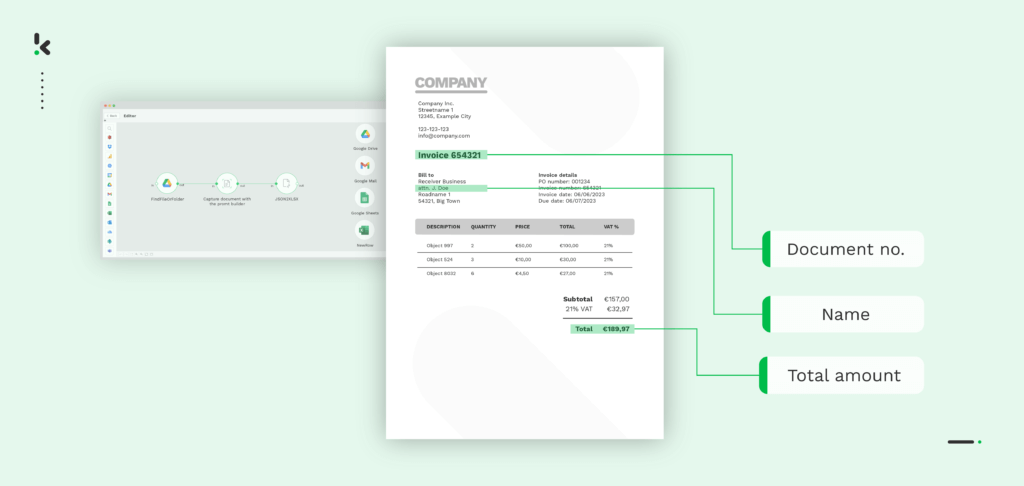
Sicherlich haben Sie sich schon einmal in der Situation gefunden, Kundendaten, Finanzinformationen oder Kontaktdetails aus PDFs oder gescannten Bildern extrahieren zu müssen. Optical Character Recognition (OCR) und KI‑Technologien haben die Welt im Sturm erobert, da sie die Textextraktion aus Bildern zum Kinderspiel machen. Sie verändern grundlegend, wie Ihr Unternehmen Daten verwaltet, und beseitigen die Notwendigkeit von Papierdokumenten oder manueller Extraktion.
Durch die Kombination beider Technologien erhalten Sie eine Intelligent Document Processing (IDP)-Lösung, die die Textextraktion aus Bildern reibungslos und präzise macht. Darüber hinaus werden alle verarbeiteten Dokumente automatisch anhand ihrer Daten klassifiziert, ihre Authentizität wird überprüft, um Fälschungen oder Dokumentenbetrug zu verhindern, und sämtliche menschlichen Fehler werden erkannt und gemeldet.
In diesem Blog erfahren Sie, wie eine IDP‑Lösung die Textextraktion aus Bildern optimieren kann, um die betriebliche Effizienz Ihres Unternehmens zu steigern und Ihnen zu helfen, in Rekordzeit hervorragende Ergebnisse zu erzielen.
Los geht’s!
Wichtige Erkenntnisse
- KI‑gestützte OCR: Text aus Bildern extrahieren, um die manuelle Dateneingabe zu ersetzen.
- 5 Hauptmethoden zur Umwandlung von Bildern in Text: Von Online-Tools bis hin zu Enterprise‑IDP‑Plattformen.
- Zahlreiche Geschäftsbereiche: Automatisierte Textextraktion unterstützt Unternehmen von der Rechnungsverarbeitung bis zur Erstellung von Compliance‑Dokumentation.
- Doxis AI.dp: Kann End‑to‑End‑OCR‑Workflows ausführen und dabei Datenerfassung, Validierung und Export in nur wenigen Schritten integrieren
5 Methoden zum Text extrahieren aus Bildern
Bevor wir in den Enterprise‑Workflow von Doxis eintauchen, finden Sie hier die gängigsten Wege, die Unternehmen verwenden. Jede Methode ist auf unterschiedliche Volumen, Compliance‑Anforderungen und Integrationsbedürfnisse zugeschnitten.
Methode 1: Integrierte Plattform‑Tools (niedrige Volumen / schnelle Aufgaben)
- Google Drive + Google Docs: Bild hochladen → Rechtsklick → Öffnen mit Google Docs → Text erscheint unter dem Bild.
- Microsoft OneNote / SharePoint: Bild einfügen → Rechtsklick → Text aus Bild kopieren.
- Am besten geeignet für: Einmalige Extraktionen, interne Mitteilungen, kleine Datensätze.
Methode 2: Dokumentkonvertierung zu PDF mit OCR
- JPG/PNG in PDF umwandeln → Mit einem OCR‑fähigen PDF‑Reader (z. B. Adobe Acrobat) verarbeiten.
- Am besten geeignet für: Abteilungen, die bereits mit PDF‑Workflows arbeiten; einfache Integration in bestehende Archivsysteme.
Methode 3: Mobile Capture‑Apps (Außenteams)
- Doxis AI.dp, Adobe Scan, Microsoft Lens, Google Lens: Physische Dokumente mit dem Smartphone erfassen, Text automatisch extrahieren und zur Übertragung in CRM-/ERP‑Systeme vorbereiten.
- Am besten geeignet für: Logistik‑Checkpoints, Feldinspektionen, Filialleiter im Einzelhandel.
Methode 4: Webbasierte OCR‑Konverter
- Webbasierte Konverter ermöglichen in der Regel: Hochladen → Ausgabeformat wählen → Text herunterladen.
- Am besten geeignet für: Gelegentliche Nutzung, nicht sensible Daten.
- ⚠ Nicht empfohlen für vertrauliche oder regulierte Informationen aufgrund von Compliance‑Risiken.
Methode 5: Enterprise‑OCR‑ und IDP‑Plattformen (hohes Volumen / Compliance‑kritisch)
- Lösungen wie Doxis AI.dp integrieren OCR mit Geschäftsregeln, Datenvalidierung, Betrugserkennung und Systemintegration.
- Am besten geeignet für: Finanz-, Versicherungs-, Gesundheits-, Rechts-, Logistik-, Fertigung-, Regierungs- und anderen Branchen, in denen Genauigkeit, Prüfungsfähigkeit und Integration entscheidend sind.
Pro Tipps für Unternehmen
Die Erfassung kleinerer Bildmengen kann mit integrierten Tools erfolgen, doch für regulierte und volumenintensive Prozesse sollten Sie auf eine sichere IDP-Plattform umsteigen, um OCR direkt in Ihre Arbeitsabläufe zu integrieren, Geschäftsregeln durchzusetzen und die Einhaltung der DSGVO, HIPAA und ISO-Normen sicherzustellen.
Anwendungsfälle für die Textextraktion aus Bildern
Die Möglichkeit, die Dateneingabe durch die automatisierte Extraktion von Text aus Bildern, verschafft Ihrem Unternehmen einen Vorsprung, unabhängig davon, in welcher Branche Sie tätig sind. Hier sind nur einige der zahlreichen Beispiele, bei denen sich die Textextraktion aus Bildern als nützlich erweist.
Optimierung der Rechnungsbearbeitung
Viele Rechnungen gehen als gescannte Dokumente oder Bilder ein. Durch die Extraktion von Text aus diesen Bildern kann Ihr Unternehmen die Rechnungsbearbeitung automatisieren, was schnellere Zahlungen und ein besseres Finanzmanagement ermöglicht. Darüber hinaus können Sie durch die automatische Datenextraktion aus Rechnungen auch Anzeichen von Rechnungsbetrug erkennen, sodass Ihr Unternehmen jederzeit finanzielle Transparenz und die Einhaltung von ISO-Standards gewährleisten kann.
Verbesserung Ihres Dokumentenmanagements
Sicherlich muss Ihr Unternehmen häufig physische Dokumente digitalisieren, um eine bessere Organisation und Zugänglichkeit zu gewährleisten. Die Extraktion von Text aus Bildern ermöglicht ein effizientes Dokumentenmanagement und erleichtert das Suchen, Abrufen und Analysieren von Informationen.
Mit einer automatisierten Lösung zur Texterkennung aus Bildern, wie beispielsweise einer Dokumentenscan-Software, steigert Ihr Unternehmen die Effizienz seines Dokumentenflusses erheblich und zwar für jede Art von Dokument, sei es eine Rechnung, ein Jahresabschluss oder ein Personalausweis.
Verkürzung der Bearbeitungszeiten im Spesenmanagement
Ganz gleich, ob Sie Spesenabrechnungen, Reisekosten oder Fahrtenbuchdaten verwalten müssen, das Extrahieren von Text aus gescannten Belegen oder Spesenabrechnungen ist mühsam. Die Optimierung dieser Aufgaben durch die automatische Textextraktion aus Bildern vereinfacht die Prozesse im Spesenmanagement und erleichtert die Nachverfolgung, Erstattung und finanzielle Analyse.
Unabhängig davon, welchen Anwendungsfall Sie haben oder in welcher Branche Ihr Unternehmen tätig ist, lohnt es sich, auf eine IDP-Lösung zu setzen, um die Textextraktion aus Bildern zu optimieren. Doxis AI.dp beispielsweise hilft nicht nur dabei, die Textextraktion aus Bildern zu automatisieren, sondern den gesamten damit verbundenen Prozessablauf. Lassen Sie uns gemeinsam herausfinden, wie man mit Doxis Text aus Bildern extrahiert.
So extrahieren Sie Text aus Bildern mit Doxis
Lösungen wie Doxis können den Prozess der Textextraktion aus Dokumenten, die als Bilder gesendet werden, vollständig automatisieren. Bei den Bildern kann es sich um Fotos oder PDF-Dateien von Dokumenten wie Finanzunterlagen, Ausweisdokumenten und vielem mehr handeln. Von da an übernimmt die Software die Textextraktion schnell und präzise, ohne dass ein manueller Eingriff erforderlich ist.
Lassen Sie uns den Prozess Schritt für Schritt durchgehen. In diesem Beispiel zeigen wir Ihnen, wie Sie Text aus in Google Drive gespeicherten Belegen extrahieren und diese automatisch in ein JSON-Format konvertieren können.
Schritt 1: Bei der Plattform anmelden
Melden Sie sich zunächst kostenlos auf der AI.dp-Plattform an. Geben Sie Ihre E-Mail-Adresse und Ihr Passwort ein und machen Sie anschließend Angaben wie Ihren vollständigen Namen, den Namen Ihres Unternehmens, den Anwendungsfall und das Dokumentenvolumen. Nach Abschluss der Registrierung erhalten Sie ein kostenloses Guthaben in Höhe von 25€, mit dem Sie alle Funktionen und Möglichkeiten der Plattform erkunden können.
Sobald Sie sich angemeldet haben, erstellen Sie eine Organisation und richten ein Projekt ein, um auf unsere Dienste zuzugreifen. Um Text aus Belegen zu extrahieren, aktivieren Sie „Document Capturing – Financial“ und „Flow Builder“, um loszulegen. Diese Einrichtung stellt sicher, dass Sie von Anfang an alles haben, was Sie brauchen! Wenn es sich bei Ihren Bildern um andere Dokumente handelt, können Sie das passende Modell auswählen, beispielsweise das „Identity Model“ oder das „Generic Model“.
Hier ein Tipp: In diesem Beispiel wird erläutert, wie man Text aus einer Quittung extrahiert. Mit Doxis AI.dp ist es möglich, Text aus beliebigen Dokumenten zu extrahieren, beispielsweise aus Ausweisdokumenten, Rechnungen, Bestellungen, Kontoauszügen und vielem mehr. Der Dokumentenerfassungsdienst muss entsprechend ausgewählt werden.
Schritt 2: Preset erstellen
Sobald die Funktion aktiviert ist, können Sie eine neue Voreinstellung erstellen. Nennen wir sie „Daten aus Belegen extrahieren“. Mit dieser Voreinstellung können Sie die Komponenten aktivieren, die Sie für Ihren speziellen Anwendungsfall benötigen. In diesem Fall aktivieren Sie die Komponenten „Finanzdaten“ und „Einzelposten“, um bestimmte Felder in Ihren Belegen zu verarbeiten, wie z. B. Belegnummer, Händler, Datum, Betrag, Währung und Mehrwertsteuerangaben.
Hier ein Tipp: Sie können die Voreinstellung entsprechend Ihrem Anwendungsfall weiter anpassen, indem Sie weitere Komponenten wie „Datumsdetails“, „Referenzdetails“, „Betragsdetails“, „Dokumentensprache“, „Zahlungsdetails“ usw. aktivieren. Sie sind fast fertig! Klicken Sie auf „Speichern“, um Ihre Einstellungen abzuschließen und schon sind Sie bereit für den nächsten Schritt im Flow Builder.
Sie sind fast fertig! Klicke auf „Speichern“, um deine Einstellungen zu bestätigen und schon bist du bereit für den nächsten Schritt im Flow Builder.
Schritt 3: Wählen Sie Ihre Eingabequelle aus
Nachdem Sie Ihre Voreinstellung erstellt und den Flow Builder aktiviert haben, ist es an der Zeit, Ihren Flow zu erstellen. Ein Flow ist eine Abfolge von Schritten, die festlegen, wie Ihre Belege verarbeitet und an Ihr Ausgabeziel übertragen werden. In diesem Schritt wählen wir Google Drive als Eingabequelle aus.
Klicken Sie auf „Neuer Flow“ → „+ Von Grund auf neu“ und geben Sie Ihrem Flow einen Namen. Wir nennen den Flow „Extraktion von Belegdaten“.
Hier ein Tipp: Der erste Schritt beim Erstellen Ihres Flows ist die Auswahl Ihrer Eingabequelle. Sie haben viele Optionen: Sie können Dateien direkt von Ihrem Gerät hochladen oder eine Verbindung zu über 100 externen Quellen herstellen, darunter Dropbox, Outlook, Salesforce, Zapier, OneDrive, die Datenbank Ihres Unternehmens oder Cloud-Speicherlösungen wie Amazon S3 und iCloud. Achten Sie darauf, alle Belege im selben Ordner abzulegen, damit sie bei Bedarf gebündelt verarbeitet werden können.
In diesem Beispiel arbeiten wir mit Bildern von Belegen, beispielsweise im PDF-Format. Wir erstellen in Google Drive einen Ordner namens „Input“ und laden Ihren Beleg dort hoch.
Wählen Sie als Nächstes Ihre Eingabequelle aus, indem Sie „Google Drive“ und anschließend „Neue Datei“ als Auslöser auswählen. Dadurch wird Ihr Flow gestartet. Füllen Sie auf der rechten Seite die folgenden Abschnitte aus:
- Verbindung: Sie können Ihrer Verbindung einen beliebigen Namen zuweisen. Wir haben unsere beispielsweise „Google-Drive“ genannt. Sobald Sie einen Namen vergeben haben, fordert das System Sie auf, sich bei Google zu authentifizieren.
- Übergeordneter Ordner: Input
- Dateiinhalt einbeziehen: Aktivieren Sie dieses Kontrollkästchen, um sicherzustellen, dass der Dateiinhalt verarbeitet wird.
Testen Sie diesen Schritt, indem Sie auf „Beispieldaten laden“ klicken: Denken Sie daran, während der Einrichtung Ihres Flows mindestens eine Beispielquittung in Ihrem Eingabeordner zu haben.
Hier ein Tipp: Da die Plattform eine Vielzahl von Dokumenttypen unterstützt, um allen geschäftlichen Anforderungen gerecht zu werden, können Sie in unserer umfassenden Dokumentation weitere Informationen finden.
Schritt 4: Daten erfassen und extrahieren
Jetzt ist es an der Zeit, den benötigten Text zu extrahieren, indem Sie das zuvor erstellte Preset verwenden, um alle ausgewählten Datenfelder aus den Belegen im Eingabeordner zu verarbeiten.
Im Flow Builder den + Button drücken und Dokumentenerfassung: Finanzdokument auswählen.
Führen Sie anschließend die folgende Konfiguration durch:
- Verbindung: Standard-AI.dp-Plattform
- Preset: Der Name Ihres Presets (in unserem Fall „extract_data_from_receipts“)
- Datei oder URL: Neue Datei → Inhalt
Testen Sie den Schritt, um sicherzustellen, dass alles korrekt funktioniert. Wenn der Test erfolgreich ist, können Sie zum nächsten Schritt übergehen: Speichern Ihrer Ergebnisse!
Schritt 5: Datei speichern
Sobald der Beleg verarbeitet wurde, besteht der letzte Schritt darin, das Ziel und das Datenformat für das endgültige Ergebnis auszuwählen. Das Ziel kann Ihre Datenbank, Ihr ERP-System, Ihre Buchhaltungssoftware oder eine andere Plattform sein, abhängig von Ihrem Workflow. Das Ausgabeformat der Daten kann aus JSON, XML, CSV, XLSX, UBL, PDF oder TXT gewählt werden.
In diesem Beispiel setzen wir die Belegnummer als Dateinamen mit den extrahierten Daten und speichern diese im JSON-Format. Wir erstellen einen neuen Ordner in Google Drive, nennen den Ausgabeordner „Output“ und legen ihn als endgültiges Ziel für unsere Datei mit den extrahierten Daten fest.
Drücken Sie den + Button und wählen Sie Neue Datei erstellen → Google Drive.
Führen Sie anschließend die folgende Konfiguration durch:
- Verbindung: Google-Drive
- Dateiname: Dokumentenerfassung: Finanzdokument → components → financial → receipt_number. Geben Sie daneben .json ein
- Text: Dokumentenerfassung: Finanzdokument → components
- Hier ein Tipp: Markieren Sie den Text, den Sie in das neue Dokument aufnehmen möchten. Durch die Auswahl von „components“ wählen Sie alle extrahierten Elemente aus.
- Inhaltstyp: Text
- Übergeordneter Ordner: Ausgabe (der Name Ihrer Ausgabedatei)
Testen Sie diesen Schritt, indem Sie auf die Schaltfläche unten rechts klicken, und schon sind Sie fertig!
Herzlichen Glückwunsch! Alle Belegdaten sind nun in Ihrem Google Drive-Ordner verfügbar. Nachdem diese Einrichtung abgeschlossen ist, können Sie den Workflow veröffentlichen, und alle neuen Belege, die dem Ordner hinzugefügt werden, werden automatisch verarbeitet. So sparen Sie Zeit und stellen gleichzeitig die Genauigkeit IhrerWorkflows sicher.
Und denken Sie daran: Wenn Sie einfach keine Zeit haben oder nicht viel technische Erfahrung mitbringen, machen Sie sich keine Sorgen! Kontaktieren Sie uns gerne, denn wir helfen Ihnen gerne weiter!
Mühelos Text aus Bildern extrahieren mit Doxis AI.dp
Mit Doxis AI.dp gelingt die Textextraktion aus Bildern reibungslos und präzise. Unsere IDP-Plattform bietet Ihnen die Möglichkeit:
- Textextraktion aus verschiedenen Dokumenttypen: Von Rechnungen und Quittungen bis hin zu Verträgen und Lebensläufen
- Zeitersparnis durch Massenupload: Extrahieren Sie Text aus Bildern in großen Mengen, indem Sie bis zu 100 Dokumente gleichzeitig hochladen
- Signaturen und handschriftlichen Text extrahieren: So können Sie den gesamten Text aus einem Bild einfach erfassen
- Individuelle Textauswahl: Wählen Sie gezielt bestimmte Schlüssel-Wert-Paare aus, die Sie extrahieren möchten
- Textextraktion aus allen Sprachen mit lateinischem Alphabet: Für maximale Flexibilität
Wenn Sie neugierig sind, unsere Lösung „Doxis AI.dp“ in Aktion zu sehen, probieren Sie unseren kostenlosen Bild-zu-Text-Konverter aus. Überzeugen Sie sich selbst von den Möglichkeiten der intelligenten Dokumentenverarbeitung und entdecken Sie, wie unsere Software Daten im Handumdrehen präzise extrahiert und verarbeitet!
Möchten Sie das Beste aus Ihren Daten herausholen und die Textextraktion aus Bildern automatisieren? Kontaktieren Sie unsere Experten für weitere Informationen oder buchen Sie direkt unten eine kostenlose Demo!
FAQ – Häufig gestellte Fragen
1. Wie kann man Text aus Bildern extrahieren?
Der beste Weg, um Text aus Bildern zu extrahieren, ist die Verwendung von KI-gestützten OCR-Lösungen. Tools wie Doxis AI.dp automatisieren den gesamten Prozess, indem sie Dokumente scannen, wichtige Details wie Händler, Datum und Betrag erkennen und diese in strukturierte Daten umwandeln.
2. Warum sollte man OCR verwenden, um Text aus Bildern zu extrahieren?
Die manuelle Textextraktion aus Bildern ist schwierig, weil das gescannte Material keinen auswählbaren Text enthält, der extrahiert werden könnte. Bilder sind oft unscharf oder von geringer Qualität, was das Auslesen durch OCR erschwert. Uneinheitliche Formate und Layouts können es ebenfalls erschweren Text zu erkennen.
3. Kann ich Doxis AI.dp ausprobieren, bevor ich mich festlege?
Ja. Doxis bietet eine kostenlose Testversion mit 25 € Guthaben, mit der Sie alle Funktionen und Möglichkeiten der Plattform erkunden können, bevor Sie eine Entscheidung treffen. Sie können in dieser Testphase den kompletten Workflow, vom Bildimport bis zur strukturierten Datenausgabe, durchspielen.
4. Sind meine Daten bei Doxis sicher?
Absolut. Doxis erfüllt globale Datenschutzstandards, einschließlich DSGVO.
Ihre Daten werden verschlüsselt, sicher verarbeitet und niemals ohne Ihre Zustimmung an Dritte weitergegeben. Die Plattform ist für sensible und regulierte Daten geeignet und unterstützt Compliance-Anforderungen wie ISO und HIPAA.