


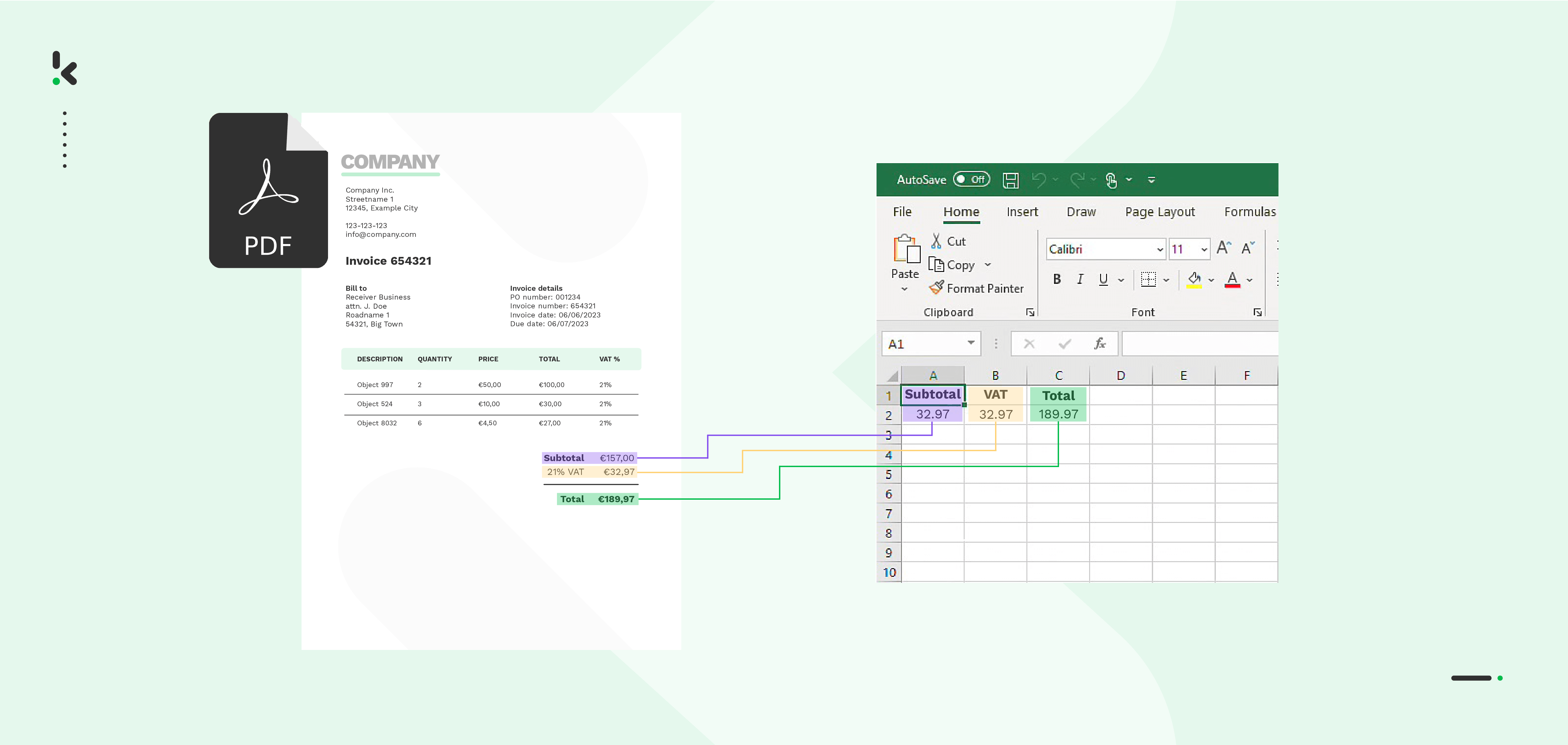
Mit Doxis AI.dp übertragen Sie Daten aus PDF‑Dokumenten, ob gescannt oder digital, in Sekunden präzise und sicher nach Excel, und integrieren sie direkt in Ihre Geschäftsprozesse.
Bei der Arbeit haben Sie wahrscheinlich (fast) jeden Tag mit PDF-Dateien zu tun. Oft enthalten diese Dateien Daten, die Sie an anderer Stelle verwenden möchten, z. B. um eine Berechnung in einer Excel-Tabelle durchzuführen. Wer schon einmal versucht hat, eine große PDF-Datei in Excel umzuwandeln, kennt das Problem: Manuelles Kopieren ist zeitaufwendig und fehleranfällig.
Dazu müssen Sie die Daten aus der PDF-Datei extrahieren. Also kopieren Sie die Daten in Excel und starten die Berechnung. Wenn Sie dies nur für eine oder zwei PDF-Dateien tun müssen, funktioniert das ganz gut. Wenn Sie aber Hunderte von Dokumenten durchgehen müssen, wird das Kopieren und Einfügen plötzlich zu einem zeitraubenden Albtraum.
Daher ist es naheliegend, nach intelligenteren Möglichkeiten zur Extraktion von Daten aus PDF-Dateien in Excel zu suchen. Und genau das werden wir in diesem Blog tun.
Zunächst werden wir 4 Möglichkeiten zur Extraktion von Daten aus PDF-Dateien in Excel vorstellen, dann ihre Vor- und Nachteile erläutern und schließlich eine automatisierte Lösung vorstellen, mit der Sie und Ihr Unternehmen bei der intelligenten Datenverarbeitung glänzen können!
Wichtige Erkenntnisse
- Höchste Genauigkeit dank KI‑gestützter OCR (bis zu 99 %) und optional Human‑in‑the‑Loop‑Validierung.
- Volle Flexibilität: Unterstützt native PDFs, gescannte Dokumente und komplexe Tabellenstrukturen.
- Nahtlose Integration mit ERP, Buchhaltung, CRM (SAP, Salesforce, DATEV, QuickBooks).
- Kosteneffizienz: Senkt Erfassungskosten um bis zu 75 % im Vergleich zu manueller Eingabe.
- Datensicherheit: DSGVO-, ISO‑konform mit automatischer Datenanonymisierung und Betrugserkennung.
4 Möglichkeiten zur Extraktion von Daten aus PDF-Dateien in Excel
Es gibt viele verschiedene Möglichkeiten, Daten aus PDF-Dateien in Excel zu extrahieren, aber die folgenden vier gängigsten Methoden:
- Kopieren und Einfügen
- PDF-Konverter
- Tools zum Extrahieren von PDF-Tabellen
- Direkter Import in Excel
1. Kopieren und Einfügen
Die einfachste Methode, Daten aus einer PDF-Datei in Excel zu extrahieren, ist das einfache Kopieren und Einfügen. Dabei wird die Datei geöffnet, der relevante Text ausgewählt und durch Kopieren und Einfügen in ein Excel-Dokument eingefügt.
Diese Methode mag die beste Option sein, wenn Sie nur ein paar wenige PDF-Dateien bearbeiten müssen. Sobald Sie aber Tausende davon haben, wird dies höchstwahrscheinlich zu Dateneingabefehlern führen und viel Zeit in Anspruch nehmen. Außerdem ist es ein extrem mühsamer Prozess.
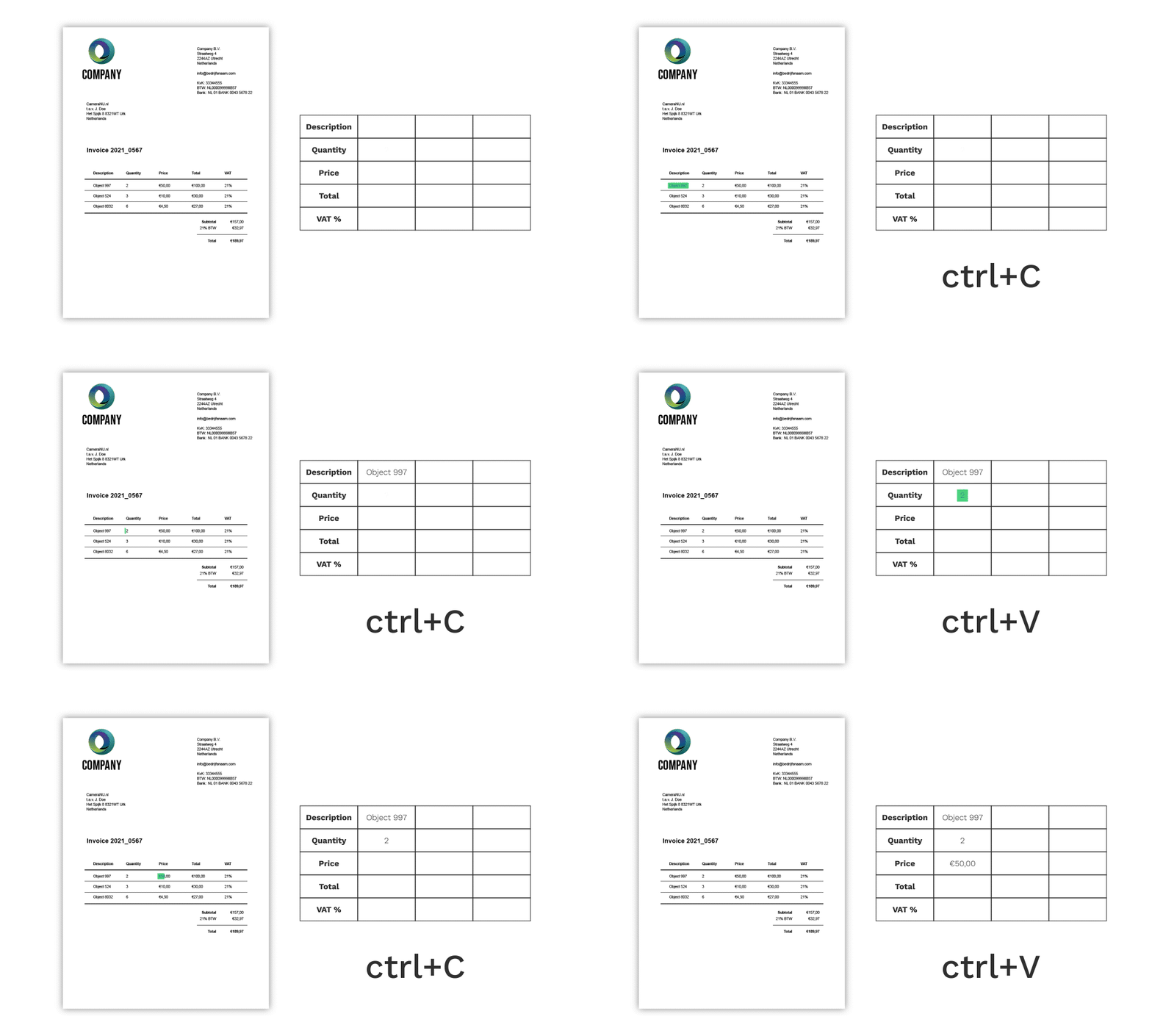
Kopieren und Einfügen mit Microsoft Word
Das Kopieren und Einfügen von Daten funktioniert in den meisten Fällen gut, aber manchmal führt es nicht zu den gewünschten Ergebnissen. So ist es zum Beispiel fast unmöglich, eine komplette Tabelle, einschließlich ihrer Struktur und Daten, aus einer PDF-Datei in Excel zu kopieren und einzufügen. In einem solchen Fall müssen Sie die PDF-Datei zunächst in Word öffnen und sie dann in Excel kopieren/einfügen.
Um diese Methode anwenden zu können, müssen Sie mindestens Microsoft Word 2013 oder eine neuere Version verwenden. Dann müssen Sie die folgenden Schritte ausführen:
- Öffnen Sie die PDF-Datei mit Microsoft Word
- Kopieren Sie den Inhalt der Microsoft Word-Datei und fügen Sie ihn in ein Excel-Dokument ein.
Diese Methode liefert zwar vernünftige Ergebnisse, kann aber keine komplexen Elemente verarbeiten, wie z. B. kompliziertere Tabellen mit Zellabständen. Außerdem ist es nicht möglich, Daten in großen Mengen zu extrahieren, da Sie jede PDF-Datei einzeln öffnen müssen.
2. PDF-Konverter
Wenn Sie häufiger Daten aus PDF-Dateien in Excel extrahieren müssen, ist ein PDF-Konverter eine gute Option. PDF-Konverter können PDF-Dateien in nur wenigen Sekunden in Excel-Dateien umwandeln.
Der Vorgang ist ganz einfach: Wählen Sie die PDF-Datei, die Sie konvertieren möchten, laden Sie die Datei in den PDF-Konverter hoch und klicken Sie auf den Button “Konvertieren”. Ihre Datei kann in eine Excel-Datei oder andere gewünschte Formate konvertiert werden.
Mit einigen PDF-Konvertern können Sie sogar direkt Text und Bilder in einer PDF-Datei bearbeiten und anschließend in eine Excel-Tabelle exportieren.
Es gibt viele PDF-Konverter, hier ist eine Liste mit einigen der besten PDF-Konverter auf dem Markt:
- Adobe Acrobat
- Cometdocs
- Able2Extract
- PDFelement
- SimplyPDF
Ein PDF-Konverter kann zwar Daten effizient und schnell extrahieren, aber er bietet keine Datenextraktion in großen Mengen. Sie müssen die PDF-Dateien eine nach der anderen hochladen. Außerdem funktionieren PDF-Konverter nur mit nativen PDF-Dokumenten. Das heißt, wenn Sie ein gescanntes Papierdokument als PDF gespeichert haben, können Sie daraus keine Daten extrahieren.
3. PDF-Tabellenextraktionstools
Es kann vorkommen, dass Sie nur Daten aus einer bestimmten Tabelle extrahieren möchten. Ein PDF-Konverter kann Ihre erste Wahl sein, aber er kann die Daten nicht genau extrahieren. Zum Glück gibt es andere Tools, die eine große Hilfe sein können: Tabellenextraktionstools.
Nachstehend finden Sie die fünf besten Tools zur Tabellenextraktion:
- Tabula
- PdfTables
- Docparser
- Camelot
- Excalibur
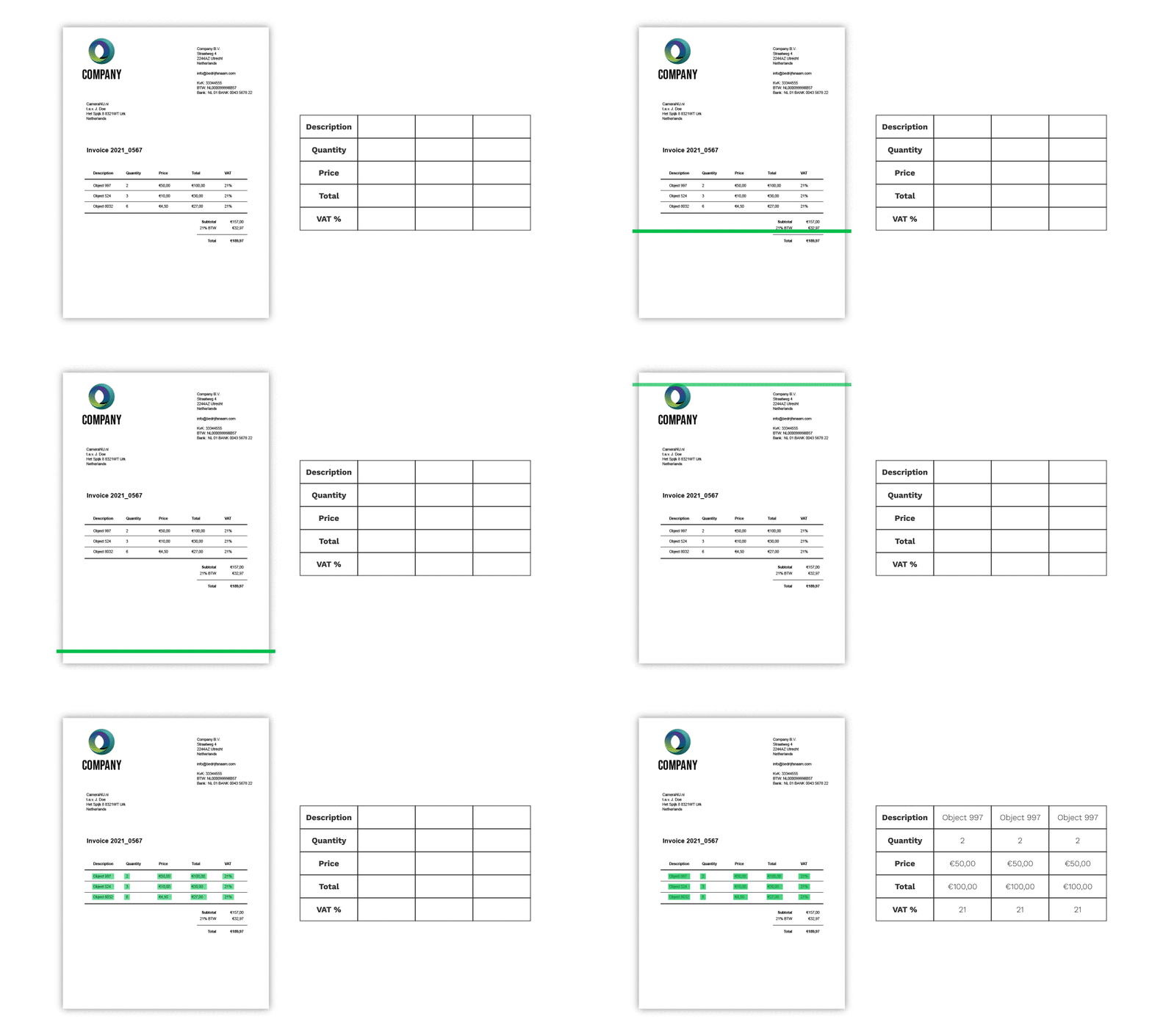
Mit den meisten dieser Tools können Sie einen Rahmen um die Tabelle ziehen und dann die Daten in Excel oder andere Formate extrahieren.
Sie sollten bedenken, dass Tabellenextraktionstools nur mit nativen PDF-Dateien funktionieren. Bei den meisten dieser Tools können Sie jeweils nur eine Datei hochladen und Sie müssen selber die Tabelle auswählen, die konvertiert werden soll.
Darüber hinaus benötigen Sie in einigen Fällen internes Wissen, um ein Tabellenextraktionstool so abzustimmen, dass es für Ihren speziellen Anwendungsfall funktioniert. Mit anderen Worten: Die Verwendung eines PDF-Tabellenextraktionstools ist immer noch arbeitsintensiv und daher nicht die ideale Lösung.
4. Direktimport in Excel
Der direkte Import einer PDF-Datei in Excel und die Extraktion von Daten daraus kann ebenfalls eine gute Option sein.
Schauen wir uns die einzelnen Schritte an:
- Öffnen Sie das Excel-Dokument
- Wählen Sie das Register “Daten” > Daten abrufen > Aus Datei > Aus PDF
- Wählen Sie die PDF-Datei und wählen Sie “Importieren“
- Daraufhin wird ein Navigator-Panel mit den Tabellen und Seiten in Ihrer PDF-Datei und einer Vorschau angezeigt.
- Wählen Sie die Tabelle aus und klicken Sie auf “Laden“. Die Tabelle wird in das Excel-Blatt importiert.
Diese Methode ist bei einfachen Daten recht effizient. Bei komplizierten Daten oder Tabellen mit mehreren Seiten kommt es jedoch zu lästigen Fehlern in der Formatierung.
Die Vor- und Nachteile der einzelnen Methoden
Jetzt, da Sie die vier verschiedenen Möglichkeiten kennen, Daten aus einer PDF-Datei zu extrahieren, fragen Sie sich vielleicht, welche dieser Methoden Sie verwenden sollten, wenn Sie Daten aus einer PDF-Datei in Excel extrahieren.
Um Ihnen die Beantwortung dieser Frage zu erleichtern, haben wir in der folgenden Tabelle die Vor- und Nachteile der einzelnen Methoden aufgeführt.
| Kopieren und Einfügen | Vorteile – Falls Sie nur ein paar PDF-Dateien haben, ist dies die einfachste Methode – Es wird keine zusätzliche Software oder Ausrüstung benötigt Nachteile – Wenn Sie viele Dateien haben, ist das sehr zeitaufwändig – Anfällig für Fehler – Äußerst mühsamer Prozess |
| PDF-Konverter | Vorteile – Einfach zu nutzen – Viele Online-Tools verfügbar – Günstige Option Nachteile – Funktionalität ist eingeschränkt – Keine Extraktion von Daten in großen Mengen möglich – Funktioniert nur mit nativen PDFs |
| PDF-Tabellenextraktionstool | Vorteile – Extrahiert Daten aus Tabellen schnell und genau – Extrahiert die Daten auch in andere Formate Nachteile – Funktioniert nur mit nativen PDF-Dateien – Erfordert interne Experten – Kein vollständig automatisierter Prozess |
| Direktimport in Excel | Vorteile – Einfache Methode – Keine zusätzliche Software oder Ausstattung erforderlich Nachteile – Unmöglich, Daten in großen Mengen zu extrahieren – Erfordert einige Excel-Kenntnisse – Fehler bei der Formatierung |
Nachdem Sie die obige Tabelle analysiert haben, werden Sie wahrscheinlich feststellen, dass keine dieser Methoden perfekt ist. Sie alle sind nicht in der Lage, große Mengen an Dokumenten oder nicht-native PDF-Dateien zu verarbeiten, und/oder sie sind nicht vollständig automatisiert. Aus diesen Gründen werden wir Ihnen eine vollautomatische Lösung vorstellen, die schneller, genauer und effizienter ist!
Extrahieren von Daten aus PDF-Dateien in Excel mit Doxis AI.dp
Doxis AI.dp verwendet fortschrittliche OCR-Technologie, um Daten präzise aus PDF-Dokumenten zu extrahieren. Die Plattform erkennt und verarbeitet sowohl native als auch gescannte PDFs in Echtzeit.
Sie extrahiert relevante Informationen und stellt sie in einer strukturierten Form zur Verfügung, die dann direkt in Excel exportiert werden kann. Dies ermöglicht eine schnelle und fehlerfreie Datenverarbeitung, ideal für Unternehmen, die große Mengen an Dokumenten effizient verwalten möchten.
Die Funktionsweise von Doxis AI.dp zur Extraktion von Daten aus PDFs in Excel erfolgt schrittweise:
- Upload des PDF-Dokuments: Das PDF wird in die AI.dp-Plattform hochgeladen.
- Texterkennung (OCR): Die OCR-Technologie analysiert das Dokument, erkennt den Text und strukturiert ihn.
- Datenextraktion: Relevante Informationen wie Tabellen und Felder werden extrahiert.
- Formatierung: Die extrahierten Daten werden in ein Excel-kompatibles Format umgewandelt.
- Export: Das Ergebnis wird als Excel-Datei zur weiteren Verarbeitung bereitgestellt.
Wenn Sie diese Schritte befolgen, kann Doxis AI.dp Daten aus fast jeder PDF-Datei extrahieren. So sparen Sie Zeit, reduzieren Fehler und senken Kosten.
Wie man PDF-Daten automatisch nach Excel mit Doxis AI.dp extrahiert
- Anmelden und kostenloses Testguthaben sichern (25 €).
- Projekt & Preset erstellen – Auswahl der relevanten Datenfelder (Rechnungs Nr., Betrag, Datum).
- Eingangsquelle definieren – z. B. Google Drive, Dropbox, API‑Upload.
- OCR & Datenerfassung aktivieren – Financial Document Preset nutzen.
- Speichern & Exportieren – Ausgabe im Excel‑Format, CSV oder JSON.
- Integration – optional automatische Übergabe an Buchhaltungssysteme.
Jede neue PDF in Ihrem Input‑Ordner wird automatisch verarbeitet – ohne manuelles Zutun.
Glückwunsch!
Alle PDF‑Rechnungsdaten sind nun in Ihrem Excel‑Sheet verfügbar. Mit diesem Setup können Sie den Flow veröffentlichen, und jede neue Rechnung, die dem Ordner hinzugefügt wird, wird automatisch verarbeitet. So sparen Sie Zeit und sichern gleichzeitig die Genauigkeit Ihrer Workflows.
Und denken Sie daran: Wenn Sie ein hohes Dokumentenvolumen verarbeiten, müssen Sie den Flow nicht selbst einrichten. Wir freuen uns, von Ihrem Anwendungsfall zu hören und helfen Ihnen gerne beim Start!
Warum sollten Sie Doxis AI.dp nutzen um PDF Daten nach Excel zu extrahieren
Möchten Sie Ihre PDF-Daten in Excel speichern? Wir haben die passende Lösung für Sie! Mit Doxis AI.dp, einer fortschrittlichen Plattform für intelligente Dokumentenverarbeitung, können Sie Ihre Workflows ganz einfach automatisieren. Dank der leistungsstarken Module von Doxis richten Sie mühelos einen nahtlosen, auf Ihre Bedürfnisse zugeschnittenen Workflow ein:
- Datenextraktion (OCR): Automatische Extraktion von Daten aus Dokumenten jeglicher Art.
- Human-in-the-loop: Erzielen Sie nahezu 100% Genauigkeit durch die Human-in-the-loop-Funktion, mit interner Prüfung oder Unterstützung durch das Doxis-Datenannotationsteam.
- Dokumentenkonvertierung: Wandeln Sie Dokumente in beliebigen Formaten, wie PDF, gescannte Bilder oder Word in verschiedene business‑fertige Datenformate um, darunter JSON, XLSX, CSV, TXT, XML und mehr.
- Datenanonymisierung: Schützen Sie sensible Informationen und erfüllen Sie gesetzliche Vorschriften durch Anonymisierung von personenbezogenen oder kontaktbezogenen Daten.
- Dokumentenverifizierung: Prüfen Sie Dokumente automatisch und erkennen Sie betrügerische Aktivitäten, um das Betrugsrisiko zu minimieren.
Bei Doxis steht Datenschutz an oberster Stelle und alle unsere Dokumenten-Workflows sind DSGVO- und ISO-konform und gewährleisten eine sichere Datenverarbeitung.
Wenn Sie Ihren Workflow mit der intelligenten Dokumentenverarbeitungslösung von Doxis automatisieren möchten, zögern Sie nicht, unsere Experten zu kontaktieren, oder buchen Sie eine kostenlose Demo!
FAQ – Häufig gestellte Fragen
1. Was ist Doxis AI.dp für PDF‑zu‑Excel Extraktion?
Doxis AI.dp ist eine KI‑gestützte Plattform, die Daten automatisch aus PDF‑Dateien extrahiert und in Excel‑Tabellen exportiert. Sie beschleunigt die Datenerfassung und minimiert manuelle Eingaben.
2. Welche Dateiformate kann Doxis AI.dp in Excel umwandeln?
Die Plattform unterstützt PDF, DOCX, XLSX, PNG, JPEG, HEIC, WEBP sowie strukturierte Formate wie XML, JSON und CSV. Alle können in Excel exportiert werden, sofern die Daten sinnvoll tabellarisch erfasst werden können.
3. Kann Doxis AI.dp Tabellen und Formatierungen beim Export erhalten?
Ja, die KI erkennt Tabellen- und Zellstrukturen und exportiert sie mit Layout‑Erhalt in Excel oder CSV. So bleiben Daten und Spaltenzuordnungen exakt erhalten.
4. Ist die PDF‑zu‑Excel Extraktion mit Doxis AI.dp DSGVO‑konform?
Ja, Doxis AI.dp ist GDPR/DSGVO‑konform und ISO 27001 zertifiziert. Daten werden verschlüsselt übertragen und gespeichert, optional mit Anonymisierung sensibler Inhalte.
5. Wie viele PDFs kann Doxis AI.dp gleichzeitig verarbeiten?
Die Plattform unterstützt Batch‑Verarbeitung und API‑Anbindung, wodurch hunderte oder tausende PDFs in einem Workflow extrahiert werden können.
6. Kann Doxis AI.dp spezifische Daten aus PDFs gezielt extrahieren?
Ja, die Extraktion kann auf bestimmte Tabellen, Felder oder Inhalte konfiguriert werden, um nur relevante Informationen nach Excel zu übertragen.
7. Wie lässt sich Doxis AI.dp in bestehende Systeme integrieren?
Doxis AI.dp bietet API‑Zugriff, Webhooks und fertige Connectoren, um Daten direkt in ERP‑, CRM‑, Buchhaltungssysteme oder Cloud‑Speicher zu übertragen.
8. Unterstützt Doxis AI.dp mehrsprachige PDF‑Datenextraktion?
Ja, die OCR‑ und KI‑Modelle sind für mehrere Sprachen optimiert, sodass Inhalte unabhängig von der Sprache des PDFs erkannt und extrahiert werden.
9. Welche Branchen profitieren besonders von PDF‑zu‑Excel Extraktion mit Doxis AI.dp?
Die Lösung ist besonders nützlich für Finanz‑, Buchhaltungs‑, Logistik‑, und öffentliche Verwaltung, wo strukturierte Datenauswertung aus PDFs regelmäßig erforderlich ist.
10. Was kostet die PDF‑zu‑Excel Funktion von Doxis AI.dp?
Die Preise richten sich nach Dokumentvolumen, Komplexität und Integrationsbedarf. Doxis bietet flexible Abos und individuelle Angebote für Unternehmen.