


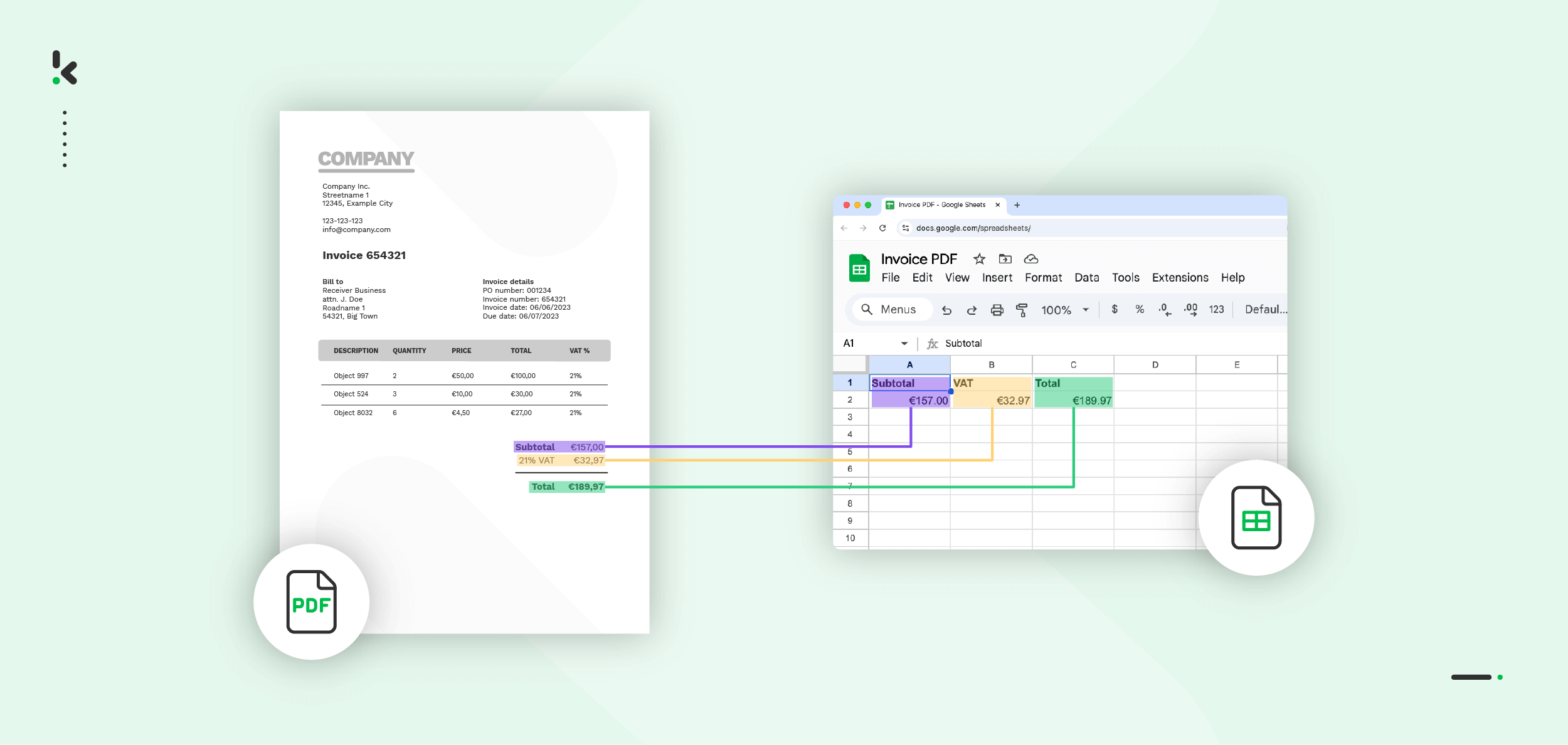
Les données sont partout, et leur gestion efficace est essentielle pour les entreprises. Lorsqu’il s’agit d’organiser et d’analyser des données, Google Sheets est un outil incontournable. Cependant, extraire des données structurées à partir de fichiers PDF et les transférer vers Google Sheets peut s’avérer complexe. Les PDF, conçus pour la présentation visuelle, ne sont pas optimisés pour une manipulation facile ni pour une intégration avec des outils comme Google Sheets.
Copier manuellement des données depuis un PDF vers Google Sheets est chronophage, fastidieux et sujet aux erreurs. Le formatage est souvent perdu, et les tableaux complexes sont difficiles à gérer, ce qui entraîne des inefficacités.
Dans cet article, nous vous montrons comment convertir des PDF en Google Sheets, afin de rendre le processus plus rapide, plus simple et plus fiable. Entrons dans le vif du sujet !
Points clés
- Convertir des PDF en Google Sheets permet de mieux exploiter les données, mais reste complexe avec des méthodes manuelles.
- Les solutions gratuites (Google Docs, CSV, add-ons) sont utiles pour des besoins simples, mais limitées en précision et en volume.
- La saisie manuelle est chronophage, sujette aux erreurs et inefficace pour un usage professionnel.
- L’automatisation améliore considérablement la rapidité, la fiabilité et la gestion de grands volumes de documents.
- Doxis AI.dp permet d’automatiser entièrement le processus avec OCR, IA et workflows intelligents, garantissant précision et gain de temps.
Méthodes pour convertir des PDF en Google Sheets
Il existe plusieurs méthodes pour convertir des PDF en Google Sheets sans dépenser d’argent. En voici quelques-unes :
1. PDF → Google Docs → Google Sheets
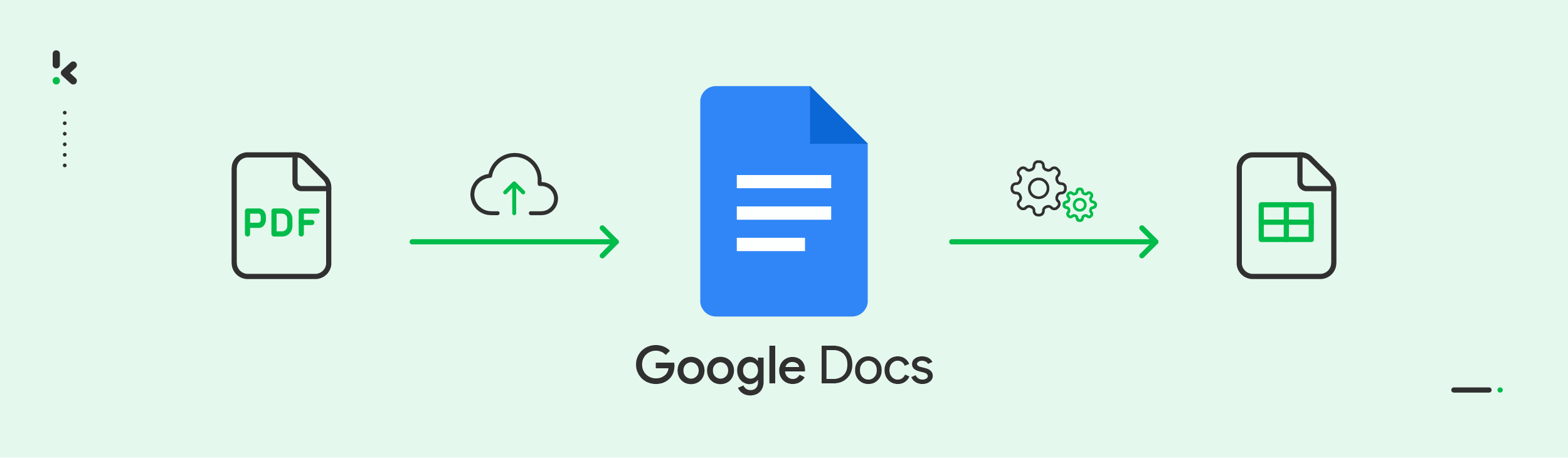
Utiliser Google Docs comme intermédiaire est la méthode la plus simple pour convertir un document PDF en Google Sheets. Voici comment procéder :
- Importez le fichier PDF dans votre Google Drive
- Faites un clic droit sur le PDF → Sélectionnez « Ouvrir avec » → Choisissez Google Docs
- Google Docs convertira le PDF en document modifiable grâce à l’OCR
- Copiez les données pertinentes depuis le document Google Docs
- Collez ces données dans une nouvelle feuille Google Sheets
2. PDF → CSV → Google Sheets
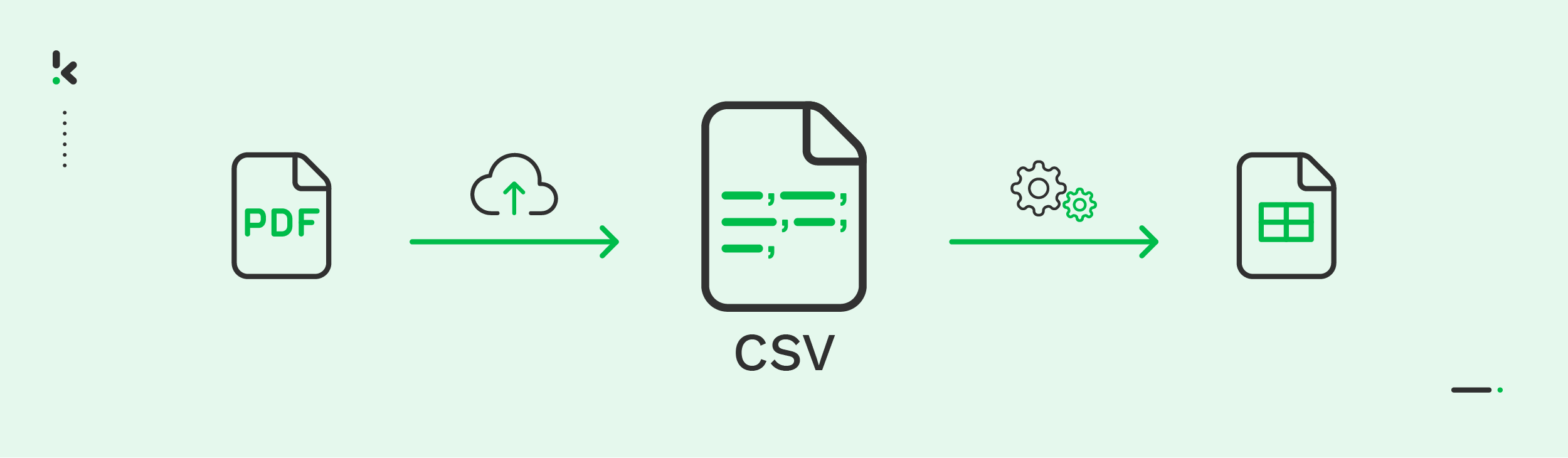
Avec cette méthode, un fichier PDF est d’abord converti en CSV, puis importé dans Google Sheets. Voici les étapes à suivre :
- Utilisez un outil en ligne de conversion PDF vers CSV (par exemple Zamzar, Smallpdf)
- Importez votre fichier PDF et convertissez-le en CSV
- Téléchargez le fichier CSV sur votre ordinateur
- Ouvrez Google Sheets et allez dans Fichier → Importer
- Sélectionnez le fichier CSV et ajustez les paramètres d’importation (par exemple le type de séparateur) L
- es données de votre PDF apparaîtront alors dans Google Sheets
3. PDF → Google Sheets avec des modules complémentaires (add-ons)
Les modules complémentaires constituent une autre solution simple pour convertir des fichiers PDF en Google Sheets. Certains add-ons fonctionnent directement dans Google Sheets, comme PDF to Google Sheets Converter ou PDF Table Extractor. Voyons comment ce processus fonctionne avec PDF Table Extractor:
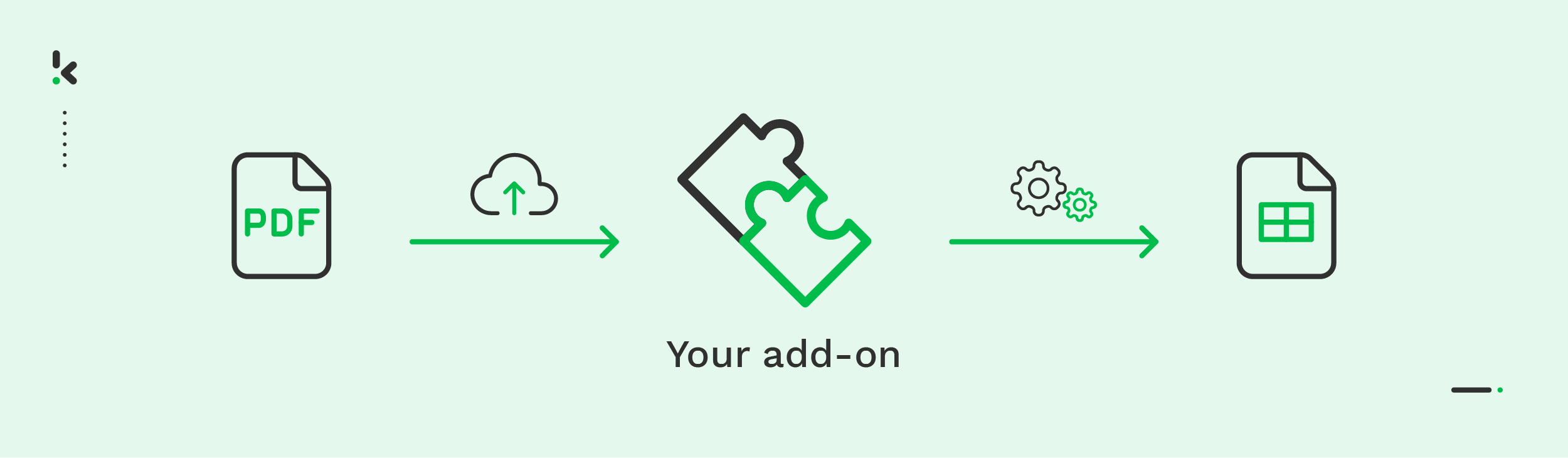
- Ajoutez l’add-on PDF Table Extractor dans Google Drive :
- Cliquez sur Ouvrir avec → + Connecter d’autres applications, recherchez « PDF Table Extractor » et installez-le.
- Ouvrez votre PDF avec PDF Table Extractor :
- Allez dans Ouvrir avec et sélectionnez le module complémentaire.
- Importez et convertissez :
- Cliquez sur Open File from Google Drive, sélectionnez votre PDF, puis cliquez sur Start → Extract Tables pour lancer la conversion.
- Copiez et collez :
- Copiez le tableau extrait et collez-le dans votre feuille Google Sheets.
Ces méthodes permettent de convertir des PDF en Google Sheets, mais elles ne conviennent pas à tous les cas d’usage. Chaque add-on présente des limites, notamment en termes de taille de fichier, de nombre de pages ou de traitement de documents en masse. D’autres contraintes incluent les PDF protégés par mot de passe, les offres gratuites limitées, ainsi que les mises en page complexes ou les images qui peuvent entraîner des erreurs d’extraction.
Des solutions premium comme Doxis AI.dp sont conçues pour traiter de grands volumes de données avec une précision élevée, réduisant ainsi les erreurs fréquentes des outils gratuits en ligne. Elles offrent également des fonctionnalités avancées, une sécurité renforcée et un support fiable, vous permettant de travailler efficacement sans craindre les coûts cachés ou les risques liés aux données.
Découvrons cette approche plus en détail !
Comment convertir automatiquement des PDF en Google Sheets avec Doxis
Doxis AI.dp est une puissante plateforme de traitement intelligent des documents (IDP) qui automatise les workflows documentaires, comme la conversion de PDF vers Google Sheets.
Et le meilleur dans tout ça ? Vous pouvez l’essayer gratuitement !
Voici un guide étape par étape pour vous aider à démarrer. Dans cet exemple, nous verrons comment convertir une facture PDF en Google Sheets.
Étape 1 : Inscrivez-vous sur la plateforme
La première étape consiste à vous inscrire gratuitement sur la plateforme AI.dp. Il vous suffit d’indiquer votre adresse e-mail, votre mot de passe, puis quelques informations comme votre nom complet, le nom de votre entreprise, votre cas d’usage et votre volume de documents. Une fois cette étape terminée, vous recevrez un crédit gratuit de 25 € pour explorer les fonctionnalités de la plateforme.
Après connexion, vous devrez créer une organisation et configurer un projet pour accéder aux services. Pour ce cas d’usage — convertir des factures PDF en Google Sheets — activez simplement Flow Builder et le Financial Model.
Étape 2 : Créez un preset
Avec le Financial Model, vous pouvez simplifier vos workflows financiers en extrayant, analysant, validant et classifiant les données. Les documents financiers tels que les factures, reçus ou relevés bancaires peuvent ainsi être traités efficacement.
Une fois le service activé, créez un nouveau preset nommé « PDF to Google Sheets ». Ce preset vous permet d’activer les composants nécessaires à votre cas d’usage. Ici, activez les composants financial et line items pour traiter des champs comme le fournisseur, le montant, la TVA, la date, la devise et le numéro de facture.
Astuce : vous pouvez personnaliser davantage le preset en activant d’autres composants, comme Date Details, Reference Details, Amount Details, Document Language ou Payment Details.
Vous y êtes presque ! Pour automatiser entièrement le processus — récupérer les documents depuis un dossier, les traiter et stocker automatiquement les résultats — quelques étapes supplémentaires sont nécessaires.
C’est là que Flow Builder intervient pour les traitements en masse.
Étape 3 : Sélectionnez votre source d’entrée
Retournez dans l’interface des services et sélectionnez Flow Builder. Créez un nouveau flow à partir de zéro et donnez-lui un nom. Pour cet exemple, nous l’appellerons « Convert invoice PDF to Google Sheets ».
Vous devez d’abord choisir votre source d’entrée. Vous pouvez importer des fichiers directement depuis votre appareil ou connecter plus de 100 sources externes, comme Google Drive, Dropbox, Outlook, Box, Salesforce, Zapier, OneDrive, la base de données de votre entreprise, Amazon S3 ou iCloud. Si vous souhaitez traiter plusieurs factures en masse, veillez à les placer dans le même dossier.
Dans cet exemple, nous créerons un dossier nommé « Input » dans Google Drive et y importerons nos factures.
Choisissez ensuite Google Drive, puis New File comme déclencheur. À droite, renseignez les champs suivants :
- Connection : donnez un nom à votre connexion, par exemple « google-drive ». Le système vous demandera ensuite de vous authentifier avec Google.
- Parent Folder : Input
- Include File Content : cochez cette case afin que le contenu du fichier soit traité.
Astuce : la plateforme prend en charge un large éventail de types de documents. Consultez notre documentation pour en savoir plus.
Étape 4 : Capturez et extrayez les données
À cette étape, nous utiliserons le preset créé précédemment pour traiter les champs sélectionnés dans toutes les factures du dossier d’entrée. La plateforme utilise la reconnaissance optique de caractères (OCR) pour scanner et extraire automatiquement les données de chaque facture. Elle peut également valider les données extraites par rapport aux bons de commande et aux bons de livraison correspondants.
Dans Flow Builder, cliquez sur le bouton + et choisissez Document Capture: Financial Document.
Configurez ensuite les champs suivants :
- Connection : Default AI.dp Platform
- Preset : le nom de votre preset, ici « pdf_to_google_sheets »
- File or URL : New file → Content
Étape 5 : Enregistrez le fichier
Une fois les factures traitées, vous pouvez choisir quoi faire des résultats. Dans ce cas, vous pouvez les compiler dans une feuille Google Sheets déjà créée, nommée « PDF to Google Sheets ».
Dans la plateforme, procédez comme suit :
- Sélectionnez Google Sheets dans la barre de recherche, puis choisissez Insert Row.
- À droite, renseignez les champs suivants :
- Connection: google-sheets
- Spreadsheet: PDF to Google Sheets
- Sheet: Select a Sheet
Astuce : si votre feuille de sortie contient des en-têtes, activez l’option “Does the first row contain headers?” pour indiquer à la plateforme que la première ligne est déjà occupée.
Vous verrez ensuite apparaître les noms des en-têtes de votre fichier de sortie. Dans notre cas : Invoice number, total amount et date.
Pour le numéro de facture : dans le Data Selector, ouvrez Document Capture: Financial Document → components → financial → insert invoice number.
Répétez la même opération pour les autres champs.
- Pour le montant total : Document Capture: Financial Document → components → financial → insert total amount.
- Pour la date du document : Document Capture: Financial Document → components → financial → insert document date.
Et voilà ! L’extraction est terminée, et toutes les données de facture sont désormais disponibles dans votre Google Sheet. Une fois cette configuration en place, vous pouvez publier le flow : toute nouvelle facture ajoutée au dossier sera traitée automatiquement. Vous gagnez ainsi du temps tout en améliorant la précision de vos workflows.
Vous pouvez également consulter le tutoriel vidéo étape par étape ci-dessous, qui reprend l’ensemble du processus pour le rendre encore plus facile à suivre.
Pourquoi utiliser Doxis pour convertir des PDF en Google Sheets ?
Souhaitez-vous convertir vos fichiers PDF en Google Sheets, Excel, XML et plus encore ? Avec Doxis AI.dp, vous pouvez automatiser entièrement vos workflows. Il s’agit d’une plateforme avancée de traitement intelligent des documents qui vous permet de convertir des factures PDF en Google Sheets ou dans tout autre format essentiel à vos processus métier quotidiens. En exploitant les modules avancés de Doxis, vous pouvez mettre en place un workflow fluide et adapté à vos besoins :
- Extraction des données : Extraire automatiquement les données de tout type de facture PDF.
- Human-in-the-loop : Garantir une précision proche de 100 % grâce à la validation humaine, via vos équipes internes ou le support de l’équipe d’annotation Doxis.
- Conversion de documents : Convertir les factures PDF en différents formats exploitables, notamment JSON, XLSX, CSV, TXT, XML, et plus encore.
- Anonymisation des données : Protéger les informations sensibles et assurer la conformité réglementaire en anonymisant les données personnelles ou les coordonnées.
- Vérification des documents : Authentifier automatiquement les documents et identifier les activités frauduleuses afin de réduire les risques de fraude à la facturation.
Tous les workflows documentaires de Doxis sont conformes aux normes RGPD et ISO, garantissant un traitement sécurisé des données. En toute sérénité quant à la sécurité des données, passez à l’étape suivante et optimisez vos workflows de conversion de PDF en Google Sheets.
Si vous souhaitez automatiser votre workflow avec la solution de traitement intelligent des documents Doxis, n’hésitez pas à contacter nos experts pour plus d’informations ou à réserver une démonstration gratuite !
Conclusion
Convertir vos factures PDF en Google Sheets ne doit pas être un processus long ou complexe. En choisissant le bon outil adapté à vos besoins, vous pouvez facilement gagner du temps, réduire les erreurs et optimiser vos workflows. Considérez cela non pas comme un coût supplémentaire, mais comme un investissement dans la croissance de votre entreprise. En automatisant cette tâche, vous permettez à vos équipes de se concentrer sur des missions à plus forte valeur ajoutée. Que vous ayez quelques factures PDF à traiter ou des volumes importants, la solution Doxis garantit précision et efficacité à chaque étape.
FAQ
Les outils gratuits peuvent gérer des conversions simples de PDF vers Google Sheets, mais ils rencontrent souvent des difficultés avec les mises en page complexes, le traitement en masse et la précision des données. Ils sont donc moins adaptés aux workflows avancés.
Oui, il est possible de convertir plusieurs PDF simultanément en Google Sheets grâce à des outils prenant en charge le traitement par lots. Les solutions premium proposent généralement cette fonctionnalité, permettant de gérer efficacement de grands volumes de documents avec un minimum d’effort.
Oui. Doxis propose un essai gratuit avec 25 € de crédits, vous permettant d’explorer les fonctionnalités et les capacités de la plateforme avant de prendre une décision.
Absolument. Doxis est conforme aux normes internationales de protection des données, notamment le RGPD. Vos données sont chiffrées, traitées de manière sécurisée et ne sont jamais partagées avec des tiers sans votre consentement.