


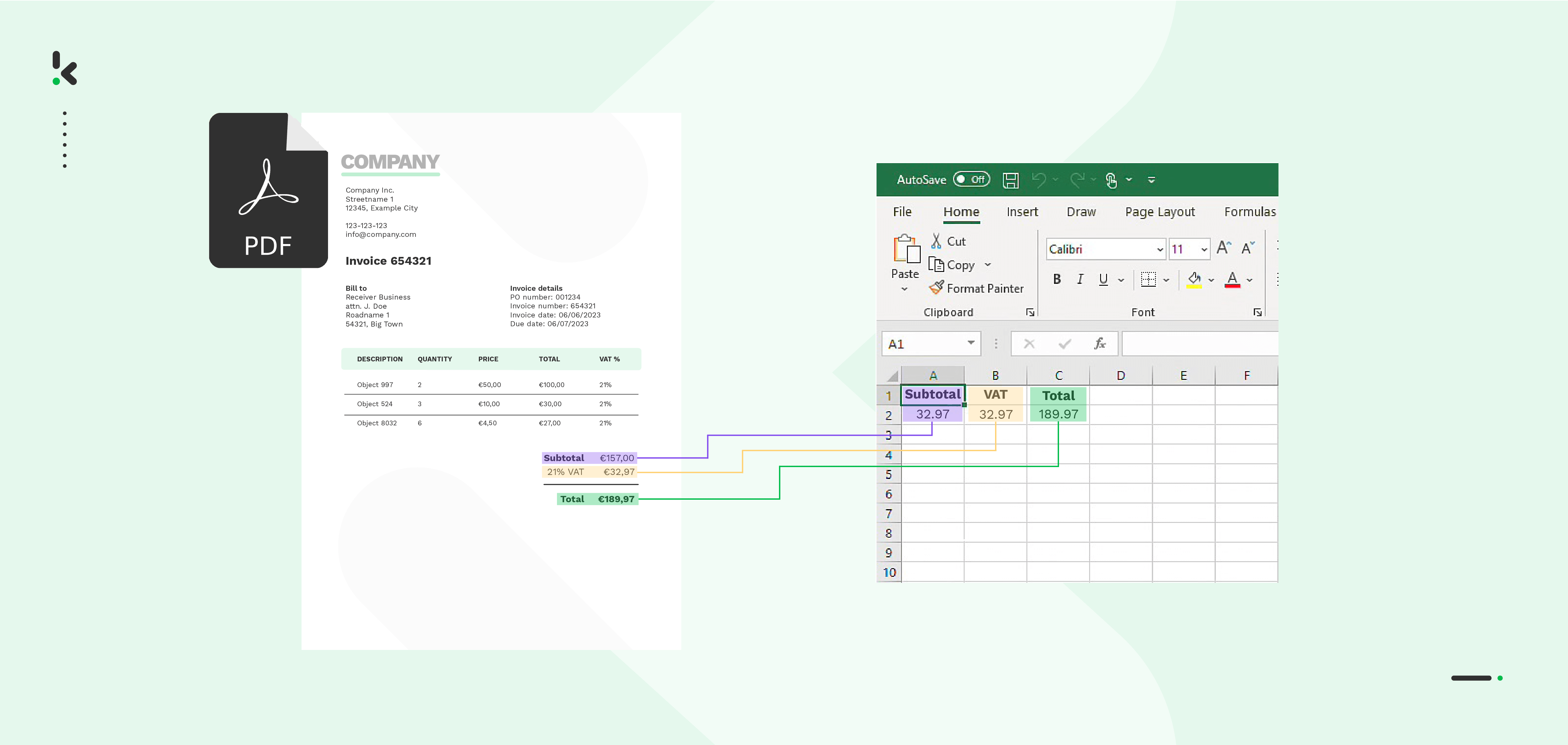
Au travail, vous utilisez probablement des fichiers PDF quotidiennement. Souvent, ces fichiers contiennent des données que vous souhaitez utiliser ailleurs, par exemple pour effectuer un calcul dans une feuille Excel.
Pour se faire, vous devez extraire les données du fichier PDF, ensuite copier-coller les données dans Excel et lancer votre calcul. Si vous n’avez besoin de faire cela que pour un ou deux fichiers PDF, cela fonctionne très bien. Mais si vous devez passer en revue des centaines de documents, cela peut devenir vite un vrai cauchemar et une perte de temps de copier-coller toutes ces données.
Il est donc évident qu’il faut trouver des moyens plus intelligents de convertir des données PDF vers Excel. Et nous allons vous expliquer tout cela dans cet article.
Tout d’abord, nous présenterons 4 façons d’extraire des données de PDF vers Excel, puis leurs avantages et inconvénients, et enfin, nous présenterons une solution automatisée qui peut vous aider, vous et votre entreprise, à exceller dans le traitement intelligent des données!
Les Points Clés :
- Les méthodes manuelles fonctionnent, mais deviennent vite ingérables à grande échelle – Des solutions simples comme le copier-coller ou l’utilisation de Microsoft Word peuvent dépanner pour un fichier ponctuel, mais elles sont chronophages, sujettes aux erreurs et inadaptées au traitement de volumes importants.
- Les convertisseurs PDF et outils d’extraction de tableaux offrent plus de rapidité – Des logiciels comme Adobe Acrobat ou Tabula facilitent l’extraction de données, mais présentent des limites : ils ne fonctionnent que sur des PDF natifs (et non des scans), nécessitent souvent une saisie manuelle et n’automatisent pas le traitement en masse.
- L’outil d’import intégré d’Excel est efficace… mais reste limité – Excel permet d’importer directement des PDF et fonctionne bien avec des données propres et structurées. Toutefois, il rencontre souvent des difficultés avec la mise en page et les tableaux complexes, surtout sur plusieurs pages.
- Doxis AI.dp apporte automatisation et flexibilité complètes – Pour les entreprises traitant de grands volumes de documents, la plateforme d’IDP de Doxis propose une solution automatisée, précise et sécurisée de bout en bout : de l’extraction des données à l’export vers Excel, avec à la clé un gain de temps et une réduction des erreurs.
4 façons d’extraire des données de PDF vers Excel
Il existe de nombreuses façons différentes de convertir des données PDF vers Excel. Voici les quatre méthodes les plus courantes:
- Copier et coller
- Convertisseurs PDF
- Outils d’extraction de tableaux PDF
- Importation directe dans Excel
1. Copier et coller les données du PDF vers un fichier Excel
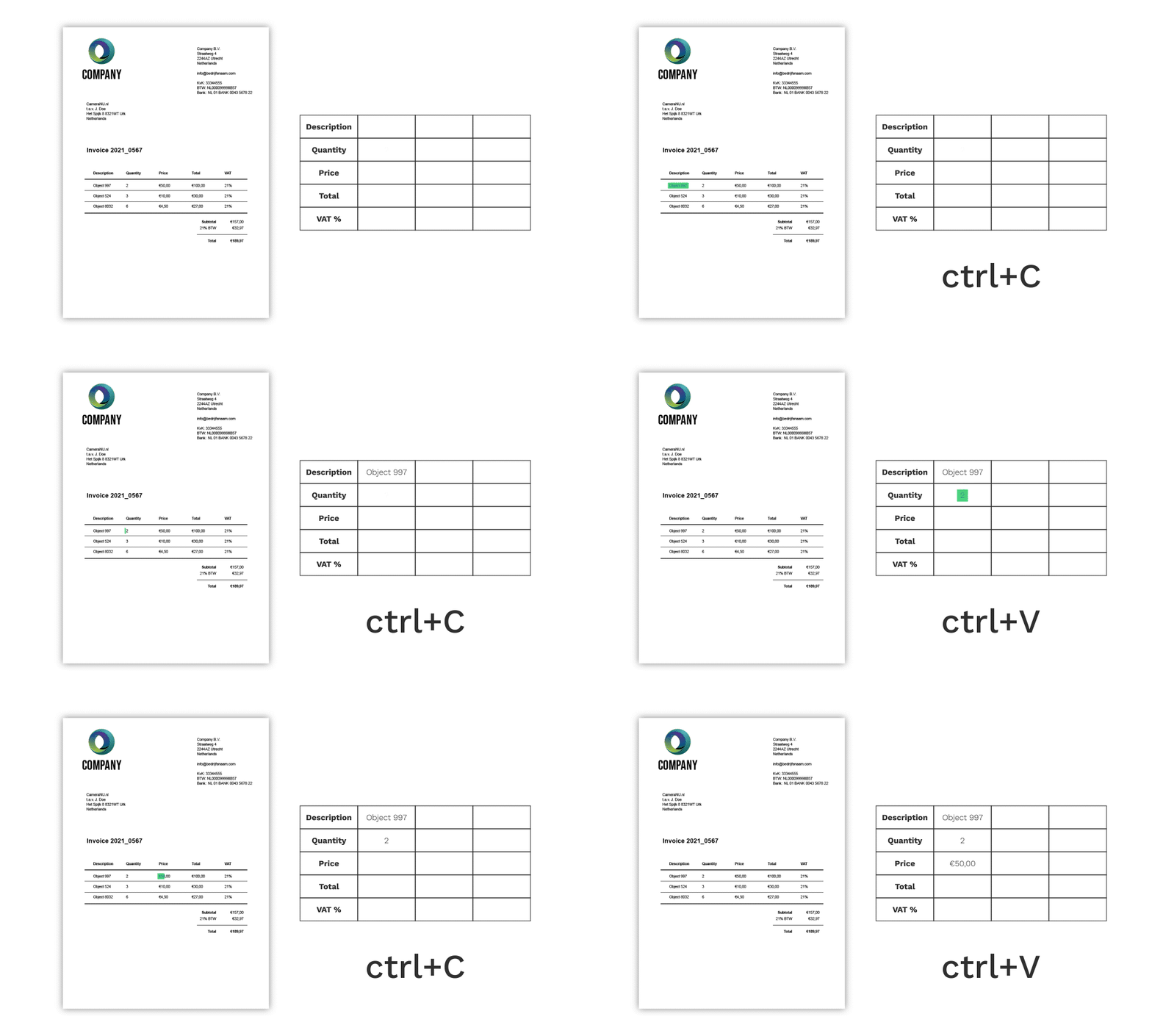
La méthode la plus simple pour extraire des données d’un fichier PDF vers Excel consiste à faire un simple copier-coller. Il s’agit d’ouvrir le fichier, de sélectionner le texte correspondant, puis de le copier et de le coller dans une feuille Excel.
Cette méthode peut être la meilleure option si vous ne disposez que de quelques fichiers PDF. Mais dès que vous en avez des milliers, vous risquez fort d’être confronté à des erreurs de saisie et de perdre beaucoup de temps. En outre, il s’agit d’un processus extrêmement pénible.
Copier et coller avec Microsoft Word les données du PDF vers Excel
Le copier-coller de données fonctionne bien dans la plupart des cas, mais il peut arriver qu’il ne donne pas les résultats désirés. Par exemple, il est presque impossible de copier et coller un tableau entier, y compris sa structure et ses données, du PDF vers Excel. Vous devez d’abord ouvrir le fichier PDF dans Word, puis le copier/coller dans Excel.
Pour utiliser cette méthode, vous devez être en possession de Microsoft Word 2013 ou d’une version plus récente. Ensuite, vous devez effectuer les étapes suivantes:
- Ouvrez le fichier PDF en utilisant Microsoft Word
- Copiez le matériel du fichier Microsoft Word et collez-le dans une feuille de calcul Excel
Cette méthode donne des résultats raisonnables, mais ne permet pas de traiter des éléments plus complexes, tels que des tableaux plus compliqués avec des espaces entre les cellules. En outre, il n’est pas possible d’extraire des données en masse, car vous devez ouvrir chaque fichier PDF un par un.
2. Convertisseurs de fichiers PDF vers Excel
Si vous devez extraire des données de fichiers PDF vers Excel plus souvent, un convertisseur PDF est une bonne option. Les convertisseurs PDF peuvent transformer des fichiers PDF en fichiers Excel en quelques secondes seulement.
Le processus est assez simple: sélectionnez le fichier PDF que vous souhaitez convertir, téléchargez le fichier vers le convertisseur PDF et cliquez sur le bouton convertir. Votre fichier peut être converti en fichier Excel ou dans d’autres formats choisis.
Avec certains convertisseurs PDF, vous pouvez même modifier directement le texte et les images d’un fichier PDF, puis les exporter vers une feuille Excel.
Il existe de nombreux convertisseurs de PDF, mais voici une liste de quelques-uns des meilleurs convertisseurs de PDF du marché:
- Adobe Acrobat
- Cometdocs
- Able2Extract
- PDFelement
- SimplyPDF
Bien qu’un convertisseur PDF puisse extraire des données efficacement et rapidement, il ne permet pas l’extraction de données en masse. Vous devez télécharger les fichiers PDF un par un. En outre, les convertisseurs de PDF ne fonctionnent qu’avec des documents PDF natifs. Cela veut dire que si vous avez un document papier numérisé enregistré au format PDF, il n’est pas possible d’en extraire les données.
3. Outils d’extraction de tableaux PDF vers Excel
Il est possible que vous souhaitiez uniquement extraire les données d’un certain tableau. Un convertisseur PDF peut être votre premier choix, mais il ne parvient pas à extraire les données avec précision. Heureusement, il existe d’autres outils qui peuvent être d’une grande aide: les outils d’extraction de tableaux.
Vous trouverez ci-dessous les cinq meilleurs outils d’extraction de tableaux:
- Tabula
- PdfTables
- Docparser
- Camelot
- Excalibur
La plupart de ces outils vous permettent de tracer un cadre autour du tableau, puis d’extraire les données dans Excel ou dans d’autres formats.
Il faut savoir que les outils d’extraction de tableaux ne fonctionnent qu’avec les fichiers PDF natifs. Avec la plupart de ces outils, vous ne pouvez télécharger qu’un seul fichier à la fois et vous devez sélectionner le tableau qui doit être converti.
De plus, dans certains cas, vous aurez besoin de connaissances internes pour affiner un outil d’extraction de tableau afin de le faire fonctionner pour votre cas d’utilisation spécifique. En d’autres termes, l’utilisation d’un outil d’extraction de tableaux PDF demande beaucoup de travail et n’est donc pas la solution optimale.
4. Importation directe dans Excel
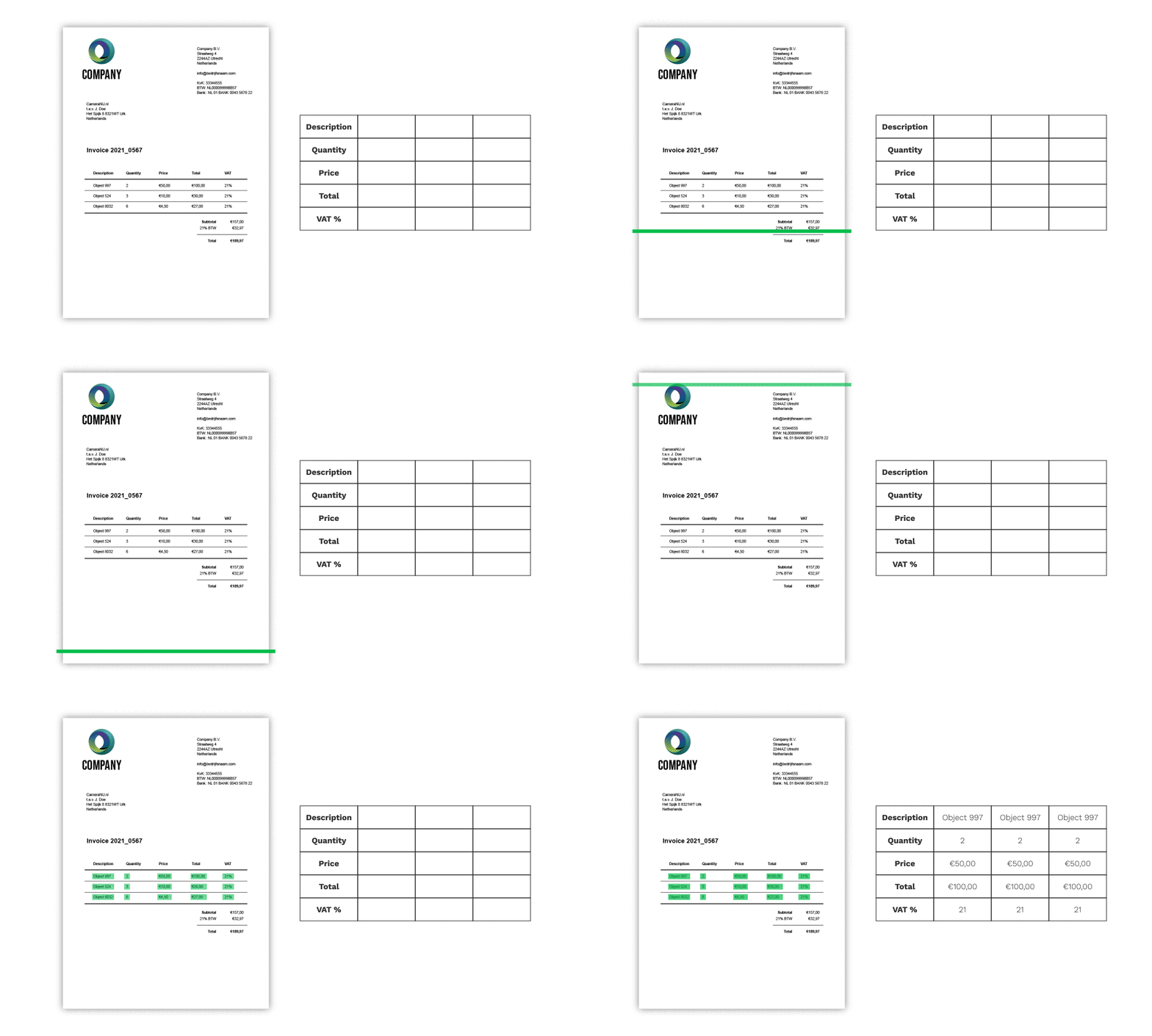
Importer un PDF directement dans Excel et en extraire des données peut également être une bonne option.
Voyons les étapes à suivre:
- Ouvrez la feuille de calcul Excel
- Sélectionnez l’onglet Données > Obtenir les données > Du fichier > Du PDF
- Sélectionnez le fichier PDF et sélectionnez Importer
- Vous verrez alors un panneau de navigation avec les tableaux et les pages de votre PDF, ainsi qu’un aperçu
- Sélectionnez le tableau et cliquez sur “Charger”. Le tableau est importé dans la feuille Excel.
Cette méthode est assez efficace avec des données simples. Par contre, les données compliquées ou les tableaux avec plusieurs pages produiront des erreurs de formats gênantes.
Les avantages et les inconvénients de chaque méthode
Maintenant que vous connaissez les quatre différentes façons d’extraire des données d’un fichier PDF, vous vous demandez peut-être laquelle de ces méthodes vous devez utiliser pour extraire des données de PDF vers Excel.
Afin de vous aider à trouver la réponse à cette question, nous avons listé les avantages et les inconvénients de chaque méthode dans le tableau ci-dessous.
| Copier et coller | Pour – Si vous ne disposez que de quelques fichiers PDF, c’est la méthode la plus simple – Aucun logiciel ou équipement supplémentaire est nécessaire Contre – Lorsque vous avez beaucoup de fichiers, cela prend beaucoup de temps – Risque d’erreurs – Processus extrêmement pénible |
| Convertisseurs de PDF | Pour – Facilité d’utilisation – Nombreux outils en ligne disponibles – Option économique Contre – La fonctionnalité est limitée – Impossible d’extraire des données en masse – Fonctionne uniquement avec les PDF natifs |
| Outils d’extraction de tableaux PDF | Pour – Extraction rapide et précise des données d’un tableau – Extraction des données dans d’autres formats aussi Contre – Ne fonctionne qu’avec les fichiers PDF natifs – Nécessite des experts internes – Ce n’est pas un processus entièrement automatisé |
| Importation directe dans Excel | Pour – Méthode simple – Aucun logiciel ou équipement supplémentaire est nécessaire Contre – Impossible d’extraire des données en masse – Nécessite une certaine connaissance d’Excel – Erreurs de formatage |
Après avoir analysé le tableau ci-dessus, vous avez probablement réalisé qu’aucune de ces méthodes n’est parfaite. Toutes sont incapables de traiter de gros volumes de documents, des fichiers PDF non-natifs, et/ou ne sont pas entièrement automatisées. C’est pourquoi nous allons vous présenter une solution entièrement automatisée, plus rapide, plus précise et plus efficace!
Extraction de données de PDF vers Excel avec une solution automatisée
Les méthodes manuelles conviennent pour quelques PDF, mais elles ne sont pas évolutives. Dès qu’il s’agit de dizaines, voire de centaines de fichiers, elles deviennent lentes, source d’erreurs et difficiles à gérer. Un flux de travail automatisé de conversion de PDF vers Excel traite de gros volumes rapidement, garantit une mise en forme cohérente et améliore la précision.
Dans cette section, nous allons vous montrer comment extraire facilement les données de vos documents PDF vers une feuille Excel et automatiser ce processus, afin que vous n’ayez plus jamais à manipuler les documents manuellement.
Doxis AI.dp est une puissante plateforme de traitement intelligent des documents (IDP) qui automatise les flux documentaires et offre une grande flexibilité pour de nombreux cas d’usage, en prenant en charge plus de 100 types et formats de documents.
Nous vous guidons pas à pas pour extraire des données d’un document PDF vers une feuille Excel avec Doxis AI.dp. Pour notre exemple, nous traiterons une facture au format PDF stockée sur Google Drive comme source d’entrée et choisirons Excel comme format de sortie.
Étape 1 : Inscrivez‑vous sur la plateforme
Commencez par vous inscrire gratuitement sur la plateforme AI.dp. Saisissez votre adresse e‑mail et un mot de passe, puis fournissez des informations telles que votre nom complet, le nom de votre entreprise, votre cas d’usage et le volume de documents. Vous recevrez ensuite un crédit gratuit de 25 € pour explorer toutes les fonctionnalités et capacités de la plateforme.
Après vous être connecté, créez une organisation et configurez un projet pour accéder à nos services. Rendez‑vous dans Paramètres du projet → Services. Pour notre objectif — extraire des données de PDF vers Excel — activez « Document Capturing – Financial » et « Flow Builder » pour commencer. Cette configuration vous assure d’avoir tout ce dont vous avez besoin dès le départ.
Étape 2 : Créez un préréglage
Vous vous demandez peut‑être pourquoi nous avons choisi le Modèle financier. Ce modèle est conçu pour simplifier vos flux financiers en automatisant l’extraction, l’analyse, la validation et la classification des données. Il traite efficacement une large variété de documents financiers : tickets de caisse, bons de commande, relevés bancaires, et bien d’autres.
Créez un nouveau préréglage, appelons‑le « Extract PDF to Excel ». Ce preset (ou préréglage) active les composants nécessaires à votre cas d’usage. Activez les composants « Financial » et « Line Item » pour traiter des champs tels que le numéro de transaction, les produits achetés et le montant d’une facture.
Astuce : vous pouvez adapter le préréglage à votre cas d’usage en activant d’autres composants, comme « Date Details », « Reference Details », « Amount Details », « Document Language », « Payment Details », etc.
Vous y êtes presque ! Cliquez sur « Enregistrer » pour finaliser vos paramètres et passer à l’étape suivante.
Étape 3 : Sélectionnez votre source d’entrée
Maintenant que vous avez activé le Flow Builder et créé un préréglage, il est temps de construire votre flow. Un flow est une suite d’étapes qui définissent comment les données de vos PDF sont extraites vers Excel.
Cliquez sur New Flow → + From scratch et donnez un nom à votre flow. Nous l’appellerons « Extract data from PDF to Excel ». Pour cet exemple, créez un dossier nommé « Input » dans Google Drive et uploadez-y vos factures.
Ensuite, choisissez votre source d’entrée en sélectionnant « Google Drive » et « New File » comme déclencheur. Cela lancera votre flow. Sur la droite, renseignez les sections suivantes :
- Connection : donnez un nom à la connexion (ex. « google-drive ») et authentifiez‑vous auprès de Google
- Parent Folder : Input
- Include File Content : cochez cette case pour vous assurer que le contenu des fichiers est traité
Astuce : vous avez plusieurs options pour sélectionner la source d’entrée — vous pouvez uploader des fichiers depuis votre appareil ou connecter plus de 100 sources externes (Google Drive, Dropbox, Outlook, Box, Salesforce, Zapier, OneDrive, la base de données de votre entreprise, etc.).
Testez cette étape en cliquant sur « Load Sample Data » : pensez à placer au moins un document d’exemple dans votre dossier Input lors de la configuration du flow.
Étape 4 : Capture et extraction des données
Il est maintenant temps d’extraire les données nécessaires en utilisant le préréglage créé précédemment pour traiter tous les champs sélectionnés de la facture dans le dossier d’entrée.
Dans le Flow Builder, appuyez sur le bouton + et choisissez Document Capture: Financial Document.
Configurez ensuite les éléments suivants :
- Connexion : Default AI.dp Platform
- Preset : le nom de votre préréglage (dans notre cas « Extract PDF to Excel »)
- File or URL : New file → Content
Testez l’étape pour vérifier que tout fonctionne correctement. Une fois le test concluant, vous êtes prêt à passer à l’étape suivante : enregistrer vos résultats.
Étape 5 : Enregistrer le fichier
Maintenant, configurons une destination de sortie pour les données extraites. Ici, nous allons regrouper les données de facture dans une feuille Excel, mais vous pouvez aussi choisir l’une des nombreuses intégrations disponibles (QuickBooks, Xero, Zoho, etc.).
Procédez ainsi sur la plateforme :
- Dans la barre de recherche, sélectionnez Excel et choisissez « Append Row to Worksheet » (Ajouter une ligne à une feuille).
- Remplissez ensuite, sur la droite, les champs suivants :
- Connection : connectez votre compte Microsoft (Microsoft Excel 365)
- Workbook : nom du classeur que vous avez créé pour ce workflow
- Worksheet : nom de la feuille
Astuce : si votre feuille contient des en‑têtes, activez l’option « Does the first row contain headers? ». Cela indique à la plateforme que la première ligne est réservée aux en‑têtes.
Si vous avez activé cette option, une nouvelle section affichera les noms des en‑têtes de votre fichier de sortie. Dans notre exemple : Numéro de facture (Invoice Number), Montant total (Total Amount) et Date.
Pour renseigner les champs, par exemple pour le Numéro de facture :
- Dans le Data Selector, ouvrez Document Capture: Financial Document → components → financial → invoice_number. Répétez la même opération pour les autres en‑têtes (Montant total, Date).
Testez cette étape en cliquant sur le bouton en bas à droite. Et voilà, vous êtes prêt !
Et voilà ! Toutes les données des factures PDF sont désormais disponibles dans votre feuille Excel. Avec cette configuration, publiez le flow : toutes les nouvelles factures ajoutées au dossier seront traitées automatiquement. Vous gagnez ainsi du temps tout en garantissant la précision de vos workflows.
Et n’oubliez pas : si vous traitez un volume important de documents, vous n’avez pas à configurer le flow vous‑même. Nous serions ravis de connaître votre cas d’usage et de vous aider à démarrer !
Doxis AI.dp, la meilleure solution pour extraire automatiquement des données PDF vers Excel
Dans ce blog, nous avons présenté les quatre méthodes les plus populaires pour extraire des données de PDF vers Excel. Nous avons décrit leurs avantages et inconvénients et les avons comparées sur plusieurs fonctionnalités. Au final, il est apparu clairement qu’aucune d’entre elles n’était l’option parfaite.
C’est là que nous avons proposé Doxis AI.dp, la meilleure solution pour extraire automatiquement des données PDF vers Excel !
Doxis AI.dp est une solution entièrement automatisée qui peut vous aider énormément à extraire des données de PDF vers Excel. Notre solution est capable de traiter de grands volumes de documents et peut être facilement intégrée dans le logiciel existant de votre entreprise.
Si vous avez encore des questions sur notre solution, n’hésitez pas à contacter nos experts ou à réserver une démo gratuite ci-dessous!
FAQ
Cette méthode peut être appliquée à une grande variété de fichiers PDF, y compris les factures, les relevés bancaires, les documents d’identité, les contrats, etc. En résumé, tout document PDF contenant des données structurées peut bénéficier d’une extraction automatique.
L’extraction automatique des fichiers PDF réduit les erreurs, vous fait gagner du temps, et vous permet de vous concentrer sur des tâches plus important. Il en résulte une plus grande efficacité dans les flux de documents et une productivité accrue.
Oui, Doxis AI.dp est évolutif et peut être utilisé par des entreprises de toutes tailles, des petites startups aux grandes entreprises. La solution est suffisamment flexible pour s’adapter à différents volumes de documents, ce qui en fait une option pratique pour toute entreprise cherchant à automatiser ses processus de gestion documentaire.
Oui. Doxis offre un essai gratuit avec 25 € de crédits, ce qui vous permet d’explorer les fonctionnalités et les capacités de la plateforme avant de prendre une décision.
Absolument. Doxis respecte les normes internationales de confidentialité des données, y compris le RGPD. Vos données sont cryptées, traitées en toute sécurité et ne sont jamais partagées avec des tiers sans votre consentement.