


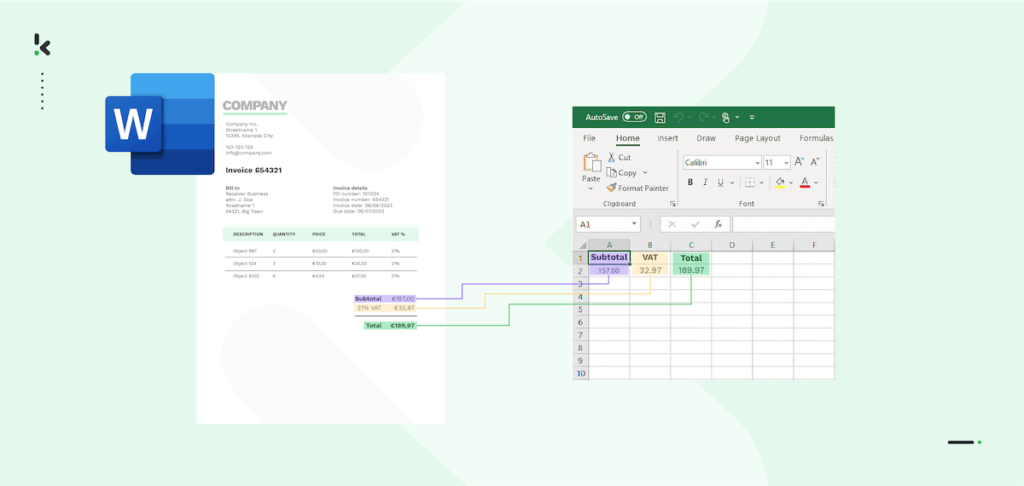
Microsoft Word est un excellent outil pour la rédaction, mais il peut vite devenir limité lorsqu’il s’agit de gérer des chiffres, des tableaux ou des données complexes.
Si vous travaillez sur un rapport financier, analysez des résultats d’enquête ou organisez des données de projet, Excel est bien plus adapté.
Mais que faire si vos données sont bloquées dans un document Word ?
Convertir votre fichier Word en feuille Excel peut tout changer. Il ne s’agit pas seulement de déplacer du texte, mais de transformer des données non structurées en un format exploitable pour une analyse approfondie et une prise de décision éclairée. Excel permet de trier, filtrer et appliquer des formules — des fonctionnalités que Word ne gère pas facilement.
Dans cet article, vous découvrirez trois méthodes différentes pour transférer vos données de Word vers Excel de manière simple et efficace. Commençons par la plus directe.
Points clés
- Une première méthode consiste à effectuer la conversion manuellement. Cette approche permet de traiter un document à la fois et reste généralement assez rapide.
- Une autre option consiste à utiliser des outils gratuits, qui peuvent être très pratiques et offrent souvent des fonctionnalités supplémentaires d’édition. Toutefois, si vous devez convertir plusieurs documents, cette méthode peut rapidement devenir contraignante.
- Enfin, vous pouvez opter pour une solution automatisée permettant des importations en masse, ce qui facilite la conversion simultanée de plusieurs documents Word en Excel.
Comment convertir un document Word en Excel
La méthode la plus simple pour convertir un document Word en Excel commence directement dans Microsoft Word. En suivant les étapes ci-dessous, vous pourrez transférer vos données en un rien de temps.
1. Ouvrez votre document Word
Commencez par ouvrir le document Word contenant les données que vous souhaitez convertir.
2. Enregistrez le document en texte brut (.txt)
Une fois le document ouvert, cliquez sur « Fichier » dans la barre d’outils, puis sélectionnez « Enregistrer sous ».
Dans la fenêtre, choisissez un emplacement et donnez un nom à votre fichier, par exemple « Document pour Excel ». Ensuite, modifiez le type de fichier en « Texte brut (.txt) » via le menu déroulant, puis cliquez sur « Enregistrer ».
Une fenêtre « Conversion de fichier » apparaîtra : cliquez simplement sur « OK » pour continuer.
3. Ouvrez Excel et sélectionnez « Données »
Ouvrez Microsoft Excel et créez un nouveau classeur vierge. Une fois la feuille ouverte, allez dans l’onglet « Données » situé en haut de l’écran, entre « Formules » et « Révision ».
4. Cliquez sur « À partir d’un texte/CSV » et sélectionnez votre fichier
Dans l’onglet « Données », repérez la section « Obtenir et transformer des données » à gauche, puis cliquez sur « À partir d’un texte/CSV ».
Une fenêtre s’ouvre : sélectionnez le fichier .txt précédemment enregistré et cliquez sur « Importer ».
5. Ajustez les paramètres d’importation
Après l’import, une fenêtre vous permet de configurer les paramètres. Vous verrez trois options : « Origine du fichier », « Délimiteur » et « Détection du type de données ».
Concentrez-vous sur le délimiteur (virgule, tabulation, espace, etc.), qui permet de structurer correctement vos données. Les paramètres par défaut fonctionnent généralement bien.
6. Cliquez sur « Charger » et enregistrez votre fichier
Cliquez sur « Charger » pour afficher les données dans Excel. Si nécessaire, utilisez l’option « Transformer les données » pour les ajuster.
Enfin, enregistrez votre fichier via « Fichier » → « Enregistrer sous ». Pensez à sauvegarder régulièrement pour garder vos documents à jour.
Outils gratuits pour convertir Word en Excel
Si vous préférez éviter la conversion manuelle d’un document Word, vous pouvez utiliser l’un des nombreux outils gratuits disponibles en ligne. Voici quelques options fiables :
Le principal avantage de ces outils est qu’ils offrent bien plus que la simple conversion Word vers Excel. Par exemple, ils permettent de fusionner, modifier ou déverrouiller des documents. Ils prennent également en charge plusieurs formats, tels que PDF, XPS, OXPS, PS et RTF.
Défis liés à la conversion de Word en Excel
Lorsque vous convertissez des documents Word en Excel, que ce soit manuellement ou via des outils gratuits, plusieurs difficultés peuvent apparaître. Heureusement, elles peuvent être anticipées et corrigées facilement.
Publicités intrusives lors de la conversion
Les outils de conversion en ligne affichent souvent des publicités ou des pop-ups qui peuvent être gênants et parfois risqués pour la sécurité.
Privilégiez des outils fiables et sans publicité, ou optez pour une solution premium. Vous pouvez aussi utiliser des méthodes hors ligne comme Microsoft Office pour éviter ces interruptions.
Sécurité des fichiers compromise
Certains services en ligne stockent vos fichiers sur leurs serveurs, ce qui peut exposer des données sensibles.
Utilisez des outils respectant la confidentialité des données et supprimant les fichiers après conversion. Pour les données sensibles, privilégiez des solutions hors ligne.
Conversion lente des documents
Les fichiers volumineux ou complexes peuvent ralentir la conversion, surtout avec des outils en ligne.
Divisez les documents volumineux en plusieurs parties ou utilisez un logiciel local plus performant pour accélérer le traitement.
Perte d’intégrité des données
La conversion peut entraîner une perte de formatage ou des données manquantes, notamment dans les tableaux complexes.
Vérifiez toujours le fichier Excel après conversion et ajustez les données si nécessaire. Les outils de nettoyage et de mise en forme d’Excel peuvent vous aider.
Difficultés avec les données complexes
Les éléments comme les images, liens ou formats avancés ne sont pas toujours correctement transférés.
Pour les documents complexes, copiez-collez certaines sections manuellement ou recréez les éléments dans Excel.
En anticipant ces problèmes, vous pouvez garantir une conversion plus fiable et sécurisée. Cependant, si vous devez traiter des volumes importants tout en assurant précision et sécurité, une solution s’impose : un logiciel de gestion documentaire.
Avec une solution comme Doxis AI.dp, vous bénéficiez de workflows de conversion automatisés, fiables et sécurisés.
Convertir automatiquement Word en Excel avec Doxis AI.dp
Dans cette section, nous allons vous montrer comment extraire facilement les données de vos documents Word vers une feuille Excel et automatiser ce processus, afin de ne plus jamais avoir à traiter vos documents manuellement.
Doxis AI.dp est une puissante plateforme de traitement intelligent des documents (IDP) qui automatise les workflows documentaires et offre une grande flexibilité pour de nombreux cas d’usage, en prenant en charge plus de 100 types et formats de documents.
Découvrons ensemble, étape par étape, comment extraire les données d’un document Word vers une feuille Excel avec Doxis AI.dp. Dans notre exemple, nous traiterons une facture au format Word depuis Google Drive comme source d’entrée, puis choisirons Excel comme format de sortie.
Étape 1 : Inscrivez-vous sur la plateforme
Commencez par vous inscrire gratuitement sur la plateforme AI.dp. Saisissez votre adresse e-mail et votre mot de passe, puis renseignez des informations telles que votre nom complet, le nom de votre entreprise, votre cas d’usage et le volume de documents à traiter. Une fois cette étape terminée, vous recevrez un crédit gratuit de 25 € pour explorer toutes les fonctionnalités de la plateforme.
Après vous être connecté, créez une organisation et configurez un projet afin d’accéder aux services. Rendez-vous dans Project Settings → Services. Pour notre exemple, nous utilisons des factures au format Word, il est donc nécessaire d’activer Document Capturing – Financial ainsi que Flow Builder pour commencer. Cette configuration vous permet d’avoir tout le nécessaire dès le départ.
Si vos documents Word concernent d’autres cas d’usage, comme des CV ou des relevés bancaires, vous pouvez sélectionner le modèle approprié.
Étape 2 : Créez un preset
Créez un nouveau preset et nommez-le, par exemple, « Extract Word to Excel ». Ce preset permet d’activer les composants nécessaires à votre cas d’usage. Activez les composants Financial et Line Items afin de traiter des champs comme le numéro de transaction, les produits achetés ou encore le montant d’une facture.
Astuce : vous pouvez personnaliser ce preset en fonction de vos besoins en activant des composants supplémentaires, tels que Date Details, Reference Details, Amount Details, Document Language, Payment Details, etc.
Vous y êtes presque ! Cliquez sur « Save » pour finaliser vos paramètres et passer à l’étape suivante.
Étape 3 : Sélectionnez votre source d’entrée
Maintenant que vous avez activé Flow Builder et créé un preset, il est temps de construire votre flow. Un flow est une suite d’étapes qui définit comment les données de vos documents Word sont extraites vers Excel.
Cliquez sur New Flow → + From scratch, puis donnez un nom à votre flow. Dans cet exemple, nous l’appellerons « Extract data from Word to Excel ». Créez ensuite un dossier nommé « Input » dans Google Drive et importez-y vos factures.
Choisissez votre source d’entrée en sélectionnant « Google Drive » et « New File » comme déclencheur. Cela lancera votre flow. Sur la droite, renseignez les champs suivants :
- Connection : attribuez un nom à votre connexion (par exemple « google-drive »), puis authentifiez-vous avec Google
- Parent Folder : Input
- Include File Content : cochez cette case pour que le contenu des fichiers soit traité
Astuce : vous pouvez également importer des fichiers directement depuis votre appareil ou connecter plus de 100 sources externes, comme Google Drive, Dropbox, Outlook, Box, Salesforce, Zapier, OneDrive ou encore la base de données de votre entreprise.
Testez cette étape en cliquant sur Load Sample Data. Assurez-vous d’avoir au moins un document d’exemple dans votre dossier d’entrée lors de la configuration du flow.
Étape 4 : Capturez et extrayez les données
Il est maintenant temps d’extraire les données nécessaires en utilisant le preset créé précédemment pour traiter tous les champs sélectionnés dans les factures du dossier d’entrée.
Dans Flow Builder, cliquez sur le bouton + puis sélectionnez Document Capture: Financial Document.
Configurez ensuite les paramètres suivants :
- Connection : Default AI.dp Platform
- Preset : le nom de votre preset (dans notre cas « extract_data_from_word_to_excel »)
- File or URL : New file → Content
Une fois configuré, testez cette étape afin de vérifier que tout fonctionne correctement. Si le test est concluant, vous pouvez passer à l’étape suivante : l’enregistrement des résultats !
Étape 5 : Enregistrez le fichier
Il est maintenant temps de définir la destination de sortie pour les données extraites. Dans ce cas, nous allons compiler les données des factures dans une feuille Excel, mais vous pouvez également choisir parmi de nombreuses intégrations disponibles.
Pour continuer, suivez ces étapes dans la plateforme :
- Sélectionnez Excel dans la barre de recherche, puis choisissez Append Row to Worksheet.
- Sur la droite, renseignez les champs suivants :
- Connection : connectez votre compte Microsoft (Microsoft Excel 365)
- Workbook : le nom du fichier Excel que vous avez créé pour ce workflow
- Worksheet : le nom de la feuille
Astuce : si votre feuille contient des en-têtes, activez l’option « Does the first row contain headers? ». Cela indique à la plateforme que la première ligne est déjà utilisée.
Si cette option est activée, une section supplémentaire apparaîtra avec les noms des colonnes de votre fichier de sortie. Dans notre cas : Invoice Number, Total Amount et Date.
Pour le numéro de facture : dans le Data Selector, ouvrez
Document Capture: Financial Document → components → financial → invoice_number.
Répétez les mêmes étapes pour les autres champs.
Testez cette étape en cliquant sur le bouton en bas à droite, et le tour est joué !
Félicitations ! Toutes les données de vos factures sont désormais disponibles dans votre feuille Excel. Avec cette configuration, vous pouvez publier le flow, et toute nouvelle facture au format Word (ou dans d’autres formats) ajoutée au dossier sera automatiquement traitée. C’est ainsi que vous gagnez du temps tout en garantissant la précision de vos workflows.
Et n’oubliez pas : si vous traitez un volume important de documents, vous n’avez pas besoin de configurer le flow vous-même. Nous serions ravis d’en savoir plus sur votre cas d’usage et de vous accompagner dans la mise en place !
Comment Doxis peut vous aider dans le traitement des documents
Doxis AI.dp est une plateforme puissante de traitement documentaire qui vous permet d’automatiser quasiment tous vos workflows. En combinant différents modules et vos applications préférées, vous pouvez créer un processus fluide et entièrement adapté à vos besoins.
Avec Doxis, vous bénéficiez de :
- Workflows personnalisés : Créez des workflows documentaires sur mesure en combinant les fonctionnalités AI.dp : extraction de données, capture, classification, conversion, anonymisation, vérification, et bien plus encore.
- Large prise en charge des documents : Traitez tout type de document dans toutes les langues utilisant l’alphabet latin, ou personnalisez les champs de données à extraire selon vos cas d’usage.
- Nombreuses intégrations : Intégrez facilement la solution à votre environnement grâce à plus de 50 options d’intégration, incluant des solutions cloud, CRM, ERP et logiciels comptables.
- Sécurité et conformité de premier plan : Travaillez en toute confiance avec une solution conforme aux normes ISO 27001 et 9001 ainsi qu’au RGPD. Doxis ne stocke aucune donnée client sur ses serveurs.
Prêt à en savoir plus sur nos capacités de traitement documentaire ? Réservez une démonstration gratuite ou contactez nos experts pour toute question !
FAQ
Vous avez plusieurs options pour extraire des données de Word vers Excel. Vous pouvez le faire manuellement ou utiliser un outil gratuit comme Online2PDF. Ces méthodes sont efficaces si vous avez seulement quelques fichiers à convertir. En revanche, pour un volume plus important, un outil automatisé comme AI.dp sera plus adapté.
Vous pouvez automatiser ce processus grâce à des plateformes de traitement intelligent des documents (IDP) comme Doxis AI.dp. Ces solutions lisent les documents, extraient les données structurées et les exportent automatiquement vers Excel, ce qui est idéal pour traiter de gros volumes.
Oui. Doxis propose un essai gratuit avec 25 € de crédits, vous permettant de découvrir les fonctionnalités et les capacités de la plateforme avant de prendre une décision.
Absolument. Doxis respecte les normes internationales de protection des données, notamment le RGPD. Vos données sont chiffrées, traitées de manière sécurisée et ne sont jamais partagées avec des tiers sans votre consentement.