


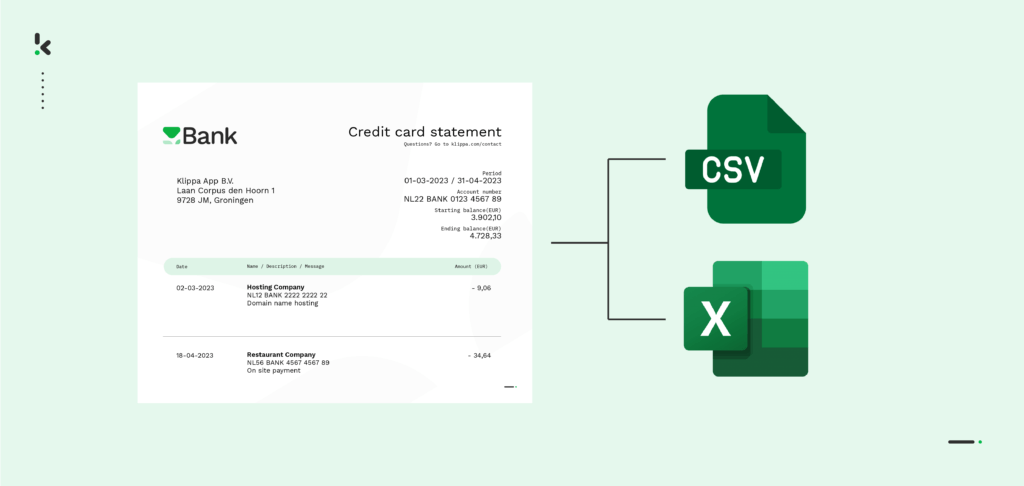
Transférer les données financières des relevés de carte bancaire de votre organisation vers un logiciel comptable ou diverses applications était un véritable défi jusqu’à récemment. Si l’ancienne méthode du copier-coller suffisait pour les documents déjà numérisés, la véritable difficulté apparaissait lors du traitement d’anciennes transactions, de fichiers PDF ou d’images scannées de relevés de carte bancaire.
Aujourd’hui, ce processus fastidieux est devenu entièrement automatisé grâce au traitement intelligent des documents (IDP). Une plateforme IDP utilise la technologie OCR pour transformer numériquement les relevés de carte bancaire et extraire les informations importantes. L’avantage principal ? Elle extrait non seulement les données, mais les convertit aussi aux formats Excel ou CSV, adaptés à la nature financière des informations.
Dans ce blog, nous vous proposons un guide étape par étape pour convertir vos relevés de carte bancaire en formats Excel et CSV, afin de mieux rationaliser vos processus métier avec la plateforme IDP de Doxis.
Guide rapide : 3 méthodes pour convertir des relevés de carte bancaire en Excel/CSV
Méthode 1 — Convertisseurs PDF-vers-CSV/Excel en ligne
- Téléchargez le relevé PDF — depuis le portail en ligne de votre émetteur de carte bancaire.
- Choisissez un outil de conversion.
- Téléversez le fichier — glissez-déposez dans l’outil.
- Sélectionnez le format de sortie — CSV ou Excel (XLSX).
- Lancez la conversion et téléchargez le fichier — Vérifiez la mise en forme et les totaux.
Méthode 2 — Utiliser un logiciel PDF avec OCR
- Ouvrez le PDF — avec un logiciel PDF équipé d’OCR.
- Lancez la conversion OCR — pour transformer le relevé en format Excel.
- Ouvrez dans Excel — vérifiez la structure du tableau et nettoyez les lignes superflues.
- Enregistrez en CSV — Fichier → Enregistrer sous → CSV pour l’import dans les outils comptables.
Méthode 3 — Automatiser avec des plateformes IDP
- Téléversez le PDF ou le scan — dans un outil IDP comme Doxis AI.dp.
- Créez des préréglages — pour mapper les champs comme date de transaction, commerçant, montant.
- Lancez l’extraction OCR — quel que soit le format ou le tableau.
- Choisissez le format de sortie — CSV, Excel, JSON, XML, etc.
- Intégrez — envoyez directement vers votre ERP ou logiciel comptable.
Conseils pour réussir
- Vérifiez bien les totaux avant l’import.
- Utilisez l’OCR pour les scans afin d’éviter les erreurs de saisie manuelle.
- Vérifiez si votre banque propose des téléchargements directs en CSV.
- Automatisez les workflows récurrents avec les intégrations IDP.
- Utilisez des outils conformes RGPD et ISO pour protéger les données sensibles.
Que sont les relevés de carte bancaire et pourquoi les convertir en Excel ou CSV ?
Les relevés de carte bancaire sont des documents financiers détaillés qui récapitulent toutes les transactions effectuées avec une carte bancaire d’entreprise ou personnelle. Ils contiennent des informations telles que les dates, les montants, les commerçants, et les soldes. Ces relevés sont essentiels pour le suivi des dépenses, les rapports financiers, et les audits.
Même pour une petite entreprise, vous accumulez un grand nombre de relevés de carte bancaire. Les consulter manuellement prend du temps et laisse place à des erreurs. Sans parler du fait que ces relevés arrivent souvent en PDF ou sous forme scannée, ce qui rend difficile le filtrage, le tri ou l’analyse des données.
C’est là qu’intervient la conversion en Excel ou CSV. Transformer ces relevés en formats structurés comme Excel ou CSV vous donne un contrôle total sur vos finances. Vous pouvez rechercher, catégoriser et analyser les dépenses instantanément, ou bien intégrer ces données directement dans votre système comptable ou ERP.
Sans aucun doute, convertir vos relevés de carte bancaire en Excel ou CSV améliore la précision, accroît l’efficacité, et fournit à votre équipe les informations dont elle a besoin. Voyons comment éliminer le travail manuel et automatiser vos processus.
Comment convertir des relevés de carte bancaire en Excel et CSV avec Doxis
Si vous traitez encore les relevés bancaires manuellement, il est temps de passer à la vitesse supérieure. Doxis AI.dp est une plateforme de traitement intelligent des documents (IDP) qui facilite la création d’un workflow entièrement automatisé pour extraire les données clés et les livrer là où vous en avez besoin.
Avec notre générateur de flux unique, vous pouvez :
- Définir les sources d’entrée et de sortie : sélectionnez les données à traiter et les destinations de sortie, que ce soit email, cloud ou logiciel ERP. Connectez-vous avec vos identifiants et liez instantanément.
- Choisir vos modules : ajoutez AI.dp à votre workflow et sélectionnez les modules existants ou créez vos propres modules avec notre constructeur de prompts.
- Personnaliser l’ordre des actions : avec notre outil, vous contrôlez la séquence des étapes. Reliez les modules via des connecteurs, pour composer votre flux de travail complet.
- Démarrer votre flux : voilà ! Votre workflow unique est prêt à être utilisé. Pour plus de détails sur le processus, consultez notre documentation.
Notre générateur s’intègre à toutes vos applications préférées, comme Gmail, Drive, SharePoint, Xero, et bien d’autres. Cela vous permet d’accéder aux fichiers en temps réel, avec la possibilité de synchroniser les données avec vos applications existantes.
Voyons maintenant comment configurer votre automatisation en seulement cinq étapes rapides.
Le meilleur dans tout ça ? Vous pouvez essayer gratuitement !
Étape 1 : Inscrivez-vous sur la plateforme
Pour lancer le processus, inscrivez-vous sur notre plateforme Doxis AI.dp et créez un compte ou, si vous en avez déjà un, connectez-vous simplement. Vous recevrez instantanément un crédit gratuit de 25 € pour tester toutes les fonctionnalités de la plateforme !
Créez ensuite une organisation et configurez un projet afin d’accéder aux services. Pour automatiser le traitement des relevés de carte bancaire, activez les services Flow Builder et Capture de documents : Modèle Relevé bancaire. Cette configuration vous garantit d’avoir tous les outils nécessaires pour démarrer votre workflow.
Étape 2 : Créez un préréglage
L’étape suivante consiste à configurer un préréglage de capture documentaire. Un préréglage est une configuration personnalisée où vous pouvez choisir de capturer toutes les données du document ou uniquement des paires clé-valeur ou des lignes spécifiques. Ce préréglage sera la base de votre workflow.
Configurer un préréglage est très simple. Cliquez sur « Modèle Relevé bancaire » dans le menu à gauche de l’écran. Là, vous pouvez créer un nouveau préréglage et lui donner un nom.
Si vous souhaitez quelque chose de spécifique, vous pouvez personnaliser davantage le préréglage selon votre cas d’usage en ajoutant des composants supplémentaires comme les données OCR brutes. Sinon, l’option par défaut fonctionne très bien. Il suffit de cliquer sur « Enregistrer », et c’est prêt !
Étape 3 : Sélectionnez votre source d’entrée
La première étape consiste à déterminer la source d’où vous allez récupérer vos relevés de carte bancaire. En d’autres termes, vous choisissez l’endroit où se trouvent vos documents. Pour illustrer ce processus, nous allons utiliser un relevé de carte bancaire et vous montrer en détail comment faire, en prenant Google Drive comme source d’entrée.
Commençons par construire le flux, c’est-à-dire la séquence d’étapes qui définit comment vos relevés bancaires seront traités. Pour cela, retournez à l’interface des services et sélectionnez Flow Builder. Créez ensuite un nouveau flux à partir de zéro et donnez-lui un nom.
Avant de continuer, créez un dossier nommé « Input » dans Google Drive et téléversez-y tous vos relevés bancaires.
Ensuite, choisissez la source d’entrée en sélectionnant Google Drive → Nouveau fichier comme déclencheur. Cela lancera votre flux. Sur la droite, remplissez les sections suivantes :
- Pour Connexion : connectez votre Google Drive en vous authentifiant avec votre compte Google.
- Pour Dossier parent : sélectionnez Input
- Inclure le contenu du fichier : cochez cette case pour permettre le traitement du contenu du fichier.
N’oubliez pas de tester cette étape et les suivantes en cliquant sur « Charger des données exemples ». Assurez-vous d’avoir au moins un document d’exemple dans votre dossier input pendant la configuration du flux !
Étape 4 : Capturer et extraire les données
L’étape suivante consiste à choisir l’action que vous souhaitez effectuer via la plateforme. Dans ce cas, vous allez lire le document, le classifier, et en extraire le contenu. Pour traiter correctement le relevé de carte bancaire, cliquez sur le bouton + dans Flow Builder et sélectionnez « Capture de document : Relevé bancaire », puis configurez les éléments suivants :
- Pour Connexion : Plateforme AI.dp par défaut
- Pour Préréglage : le nom de votre préréglage
- Pour Fichier ou URL : Nouveau fichier → Contenu
Étape 5 : Enregistrez votre fichier Excel ou CSV
Passons maintenant à la configuration d’une destination de sortie pour nos données extraites. Par exemple, vous pouvez créer un nouveau fichier dans Google Drive via la plateforme.
Nous allons vous présenter 2 méthodes : comment simplement convertir un relevé bancaire dans le format souhaité (comme CSV) et le téléverser à l’emplacement choisi, et comment compiler automatiquement les données dans une feuille Microsoft Excel 365.
Convertir un relevé bancaire au format CSV
Pour commencer, convertissons notre relevé bancaire en fichier CSV. Pour notre exemple, nous choisirons un dossier Google Drive comme emplacement de sortie. Pour convertir votre relevé bancaire en CSV, suivez ces étapes sur la plateforme :
Cliquez sur le bouton +, sélectionnez « Créer un nouveau fichier → Google Drive », puis configurez comme suit :
- Connexion : google-drive
- Nom du fichier : Document Capture : Relevé bancaire → composants → banque → nom (string). Ajoutez ensuite « .csv » (à la place de « .csv », vous pouvez choisir d’autres formats comme PDF, JSON, XML, etc.)
- Texte : Document Capture : Relevé bancaire → composants (pour inclure tous les éléments extraits)
- Type de contenu : CSV
- Dossier parent : Output (nom de votre dossier de sortie)
Convertir un relevé bancaire en Excel
Pour compiler directement les données extraites dans une feuille Microsoft Excel 365, procédez ainsi sur la plateforme :
Cliquez sur le bouton + et sélectionnez Excel → Ajouter une ligne à une feuille.
- Connexion : connectez-vous à votre compte Microsoft (Microsoft Excel 365)
- Classeur : nom du fichier Excel créé pour ce workflow
- Feuille : nom de la feuille cible
Astuce : si votre feuille contient des en-têtes, activez l’option « La première ligne contient-elle les en-têtes ? » pour indiquer à la plateforme que la ligne 1 est occupée.
Une fois cette étape réalisée, vous verrez une section avec les noms des en-têtes dans votre fichier de sortie. Pour nous, ce sont Numéro de facture, Montant total, et Date.
Testons avec Numéro de facture : dans le menu Sélecteur de données, ouvrez Document Capture : Document financier → composants → financier → invoice_number. Répétez l’opération pour les deux autres en-têtes.
L’étape finale consiste à tester le flux complet en cliquant sur le bouton « Tester le flux » pour confirmer que tout fonctionne comme prévu.
Félicitations, vous avez automatisé avec succès la conversion de relevés de carte bancaire en Excel et CSV !
Avec ce paramétrage, vous pouvez publier le flux : tous les nouveaux relevés ajoutés au dossier seront automatiquement traités. C’est ainsi que vous gagnez du temps et obtenez des résultats rapides et précis à chaque fois !
Et rappelez-vous : si vous traitez un volume élevé de documents, vous n’avez pas à configurer vous-même le flux ! N’hésitez pas à nous contacter, nous serons ravis de vous aider !
Automatisez le flux de travail des relevés de carte bancaire vers Excel avec l’OCR
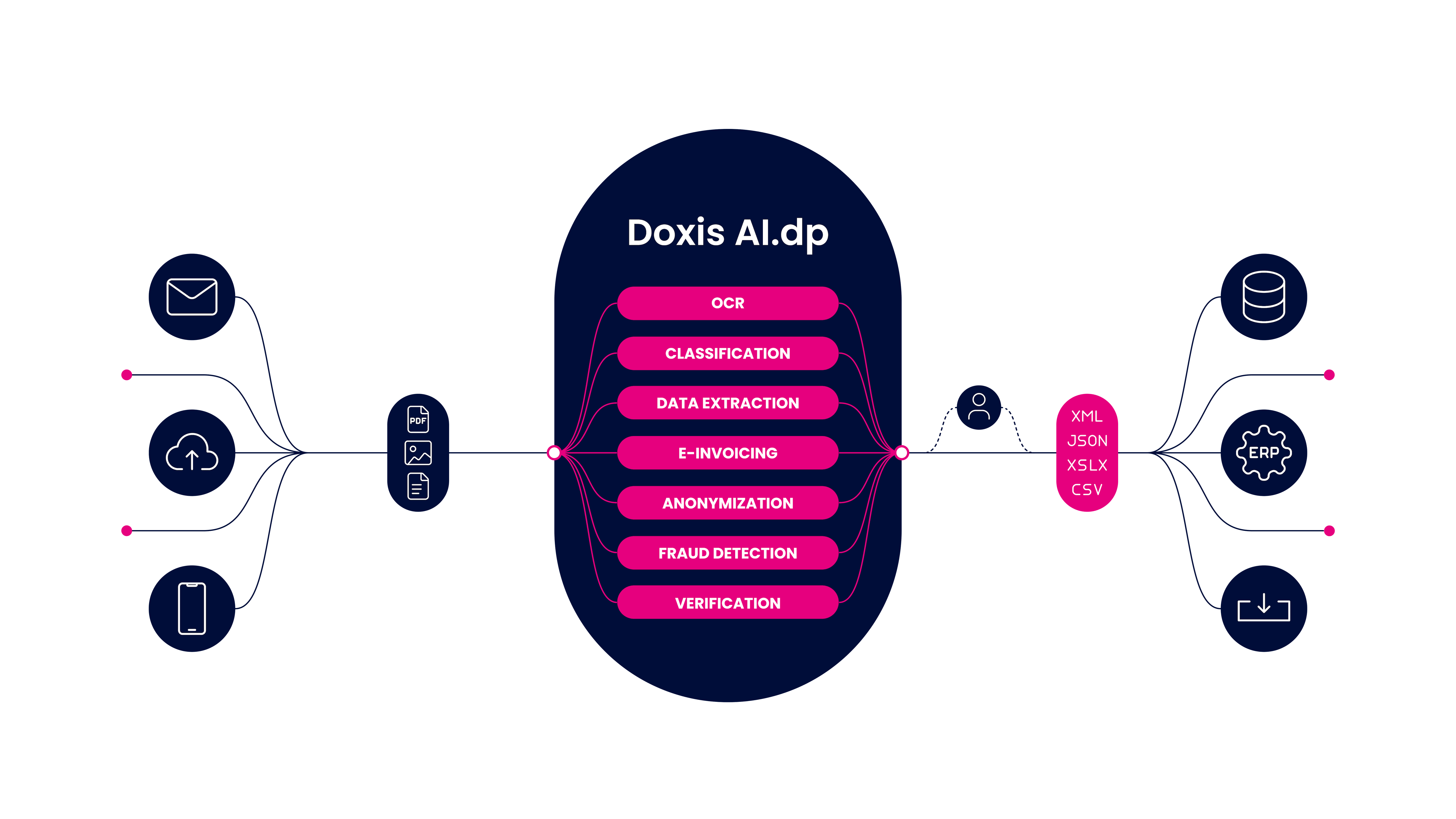
Doxis AI.dp est une plateforme de traitement intelligent des documents qui vous permet d’automatiser entièrement le flux de travail de conversion des relevés de carte bancaire en Excel. En intégrant divers modules Doxis AI.dp et vos applications préférées, vous pouvez créer un workflow unique et sans effort :
- Extraction des données — obtenez automatiquement l’extraction des données des relevés de carte bancaire
- Conversion documentaire — convertissez les documents en divers formats prêts à l’emploi, comme JSON, XLSX, CSV, TXT, XML, et bien d’autres
- Anonymisation des données — assurez l’anonymisation des données sensibles, telles que les noms de clients ou les informations financières, pour garantir la conformité aux réglementations en vigueur
- Vérification documentaire — vérifiez automatiquement les documents de plusieurs manières et détectez la fraude documentaire
Vous souhaitez savoir comment démarrer avec la conversion des relevés de carte bancaire grâce à un workflow ? Réservez une démo gratuite ci-dessous ou contactez nos experts pour toute question supplémentaire !
FAQ
Téléchargez le PDF depuis le portail en ligne de votre émetteur, téléversez-le dans un outil OCR ou un convertisseur comme Doxis AI.dp, sélectionnez la sortie CSV, puis vérifiez l’exactitude du fichier exporté.
Oui. Utilisez un logiciel OCR pour extraire les données des transactions au format .XLSX. Avec Doxis AI.dp, vous pouvez ajouter des lignes directement dans Excel 365 pour un accès et une édition instantanés.
La technologie OCR de Doxis lit aussi bien les documents scannés que les PDFs numériques, en capturant avec précision les dates, les commerçants, et les montants, même dans des mises en page complexes.
Ils sont universellement compatibles, permettent un tri et une analyse faciles, et s’intègrent aux logiciels comptables sans ressaisie manuelle.
Oui. Les préréglages Doxis vous permettent de sélectionner des champs spécifiques, comme les dates de transaction, les noms des commerçants, les totaux, ou d’exporter tous les éléments en détail.
Oui. Le traitement par lots de Doxis supporte de grands volumes, en convertissant chaque relevé vers le format et la destination choisis automatiquement.
Doxis respecte le RGPD, dispose de certifications ISO, et utilise le chiffrement pour protéger les données financières sensibles durant l’extraction et le transfert.
Oui. Les modules de vérification documentaire peuvent identifier les relevés modifiés ou suspects, aidant ainsi à prévenir la fraude au paiement et à l’identité.
Oui. Vous pouvez envoyer les données converties directement vers des plateformes comme Xero, QuickBooks, Zoho, ou des ERP personnalisés via API ou connexion directe.
Oui. Les nouveaux utilisateurs reçoivent 25 € de crédits gratuits pour tester toutes les fonctionnalités, incluant l’extraction OCR, l’automatisation des workflows, et la conversion de formats.