


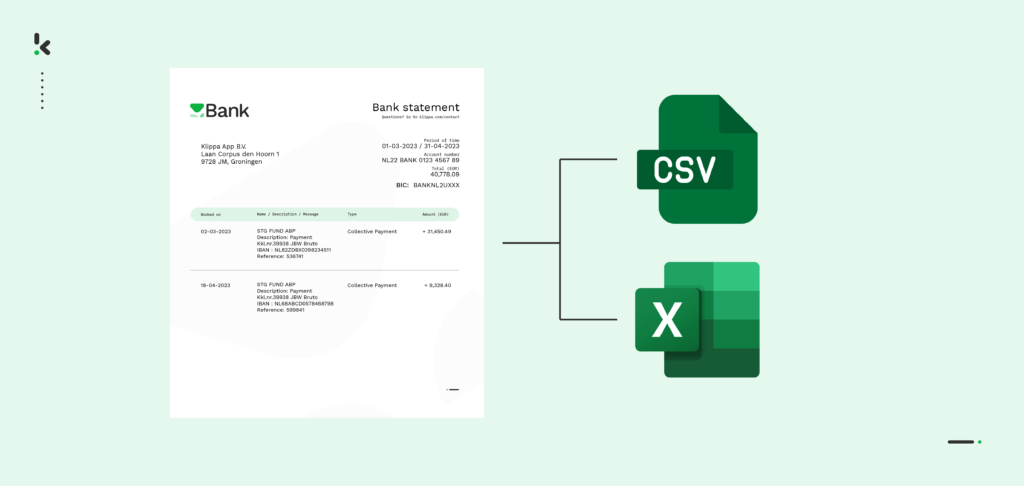
Importer les données financières des relevés bancaires de votre organisation dans un logiciel comptable ou une base de données financière était autrefois fastidieux. L’ancienne méthode du copier-coller fonctionnait bien lorsque les documents étaient déjà numérisés. Le vrai problème survient lorsque vous devez traiter d’anciennes transactions, des PDFs ou des images scannées de relevés bancaires.
Aujourd’hui, ce processus est entièrement automatisé grâce au traitement intelligent des documents (IDP). Une plateforme IDP utilise la technologie de reconnaissance optique de caractères (OCR) pour convertir numériquement les relevés bancaires en extrayant instantanément les informations financières. Le véritable avantage ? Elle les convertit aussi aux formats Excel ou CSV, adaptés à la nature financière des données.
Dans ce blog, nous vous guidons pas à pas pour convertir vos relevés bancaires aux formats Excel et CSV. Grâce à la plateforme IDP de Doxis, cette opération ne prend que 5 minutes à configurer. Commençons !
Guide rapide : 3 méthodes pour convertir des relevés bancaires en Excel ou CSV
Méthode 1 — Convertisseurs PDF-vers-CSV/Excel en ligne
- Téléchargez votre relevé au format PDF depuis le portail de votre banque.
- Choisissez un outil de conversion en ligne.
- Importez le PDF et sélectionnez le format CSV ou Excel en sortie.
- Lancez la conversion et téléchargez le fichier.
- Vérifiez la mise en forme et les totaux pour en assurer l’exactitude.
Méthode 2 — Utiliser l’import intégré d’Excel
- Enregistrez votre relevé en PDF ou CSV, si votre banque le propose.
- Dans Excel : Données → Obtenir des données → À partir d’un fichier → À partir d’un PDF/CSV.
- Associez les tableaux détectés aux colonnes (Numéro de compte, Date, Montant).
- Nettoyez les lignes ou en-têtes superflus.
- Enregistrez en .XLSX ou CSV.
Méthode 3 — Automatisation avec une plateforme IDP
- Importez un relevé PDF ou scanné dans un outil IDP comme Doxis AI.dp.
- Utilisez l’OCR et les configurations prédéfinies pour extraire les champs quel que soit le format.
- Exportez directement en Excel, CSV ou autres formats.
- Employez un contrôle humain (Human-In-The-Loop) pour vérifier la précision.
- Automatisez les imports récurrents et l’intégration avec ERP ou logiciels comptables.
Conseils pour réussir
- Vérifiez bien les totaux avant l’import dans les systèmes comptables.
- Utilisez des outils OCR pour les relevés scannés afin de réduire la saisie manuelle.
- Demandez à votre banque si un téléchargement direct en CSV est possible, cela fait gagner du temps.
- Automatisez les imports récurrents via des workflows IDP ou intégrations comptables.
- Sécurisez vos données avec des outils conformes RGPD et ISO.
Comment convertir des relevés bancaires en Excel ou CSV : guides détaillés
Pour convertir des relevés bancaires en Excel ou CSV, il faut généralement télécharger le relevé depuis votre banque (généralement en PDF), puis utiliser un logiciel pour le transformer. Vous pouvez choisir parmi des convertisseurs en ligne, des plateformes d’automatisation ou les fonctionnalités natives d’Excel pour traiter et organiser les données.
Voici comment faire :
1. Téléchargez le fichier
- Depuis votre espace bancaire en ligne, cherchez une option pour exporter les relevés.
- Sélectionnez la période des transactions à exporter.
- Téléchargez et enregistrez le relevé PDF sur votre appareil.
Astuce : De nombreuses banques modernes permettent de télécharger directement les relevés au format CSV depuis leur portail en ligne.
2. Convertissez avec des outils en ligne
- Si votre relevé est en PDF, vous pouvez utiliser un convertisseur en ligne comme Bank Statement Converter ou SmallPDF.
- Importez votre PDF et choisissez CSV ou Excel en sortie.
Pourquoi utiliser des outils en ligne ?
Ils sont rapides, souvent gratuits ou peu coûteux, et ne nécessitent pas d’installation. Pour des PDFs simples et bien formatés, ils fonctionnent très bien et vous font gagner du temps.
Leur limite :
Les relevés bancaires ne sont pas toujours simples. Parfois, ils contiennent des images scannées, des formats irréguliers ou des tableaux complexes. Les convertisseurs en ligne peuvent alors omettre des données ou déformer la mise en forme, ce qui vous oblige à corriger manuellement, annulant ainsi le gain de temps attendu.
3. Automatisez la conversion avec des solutions IDP comme Doxis AI.dp
Convertir des relevés bancaires en Excel ou CSV est simple avec un outil de traitement intelligent des documents (IDP) comme Doxis AI.dp.
Pourquoi les outils IDP sont la solution idéale :
Les plateformes IDP combinent OCR et technologies IA pour extraire avec précision les données, même depuis des documents scannés ou mal formatés. Ils gèrent automatiquement la diversité des mises en page et la complexité des tableaux sans intervention manuelle.
Cette automatisation réduit les erreurs, améliore l’efficacité, et permet de traiter facilement des volumes importants de documents, rendant les outils IDP indispensables pour les équipes financières modernes.
Comment convertir automatiquement des relevés bancaires avec Doxis
Voici comment procéder étape par étape avec la plateforme Doxis AI.dp :
Étape 1 : Inscrivez-vous et configurez votre projet
- Inscrivez-vous gratuitement sur la plateforme AI.dp.
- Entrez votre email, créez un mot de passe, et fournissez vos informations (nom complet, nom de l’entreprise, cas d’usage, volume de documents).
- Vous recevrez 25 € de crédits gratuits.
- Une fois connecté, créez une organisation puis un projet.
- Allez dans Paramètres du projet → Services et activez :
- Capture de documents – Relevés bancaires
- Flow Builder
Étape 2 : Créez un préréglage d’extraction de données
- Dans le menu de gauche, cliquez sur « Modèle Relevé bancaire ».
- Créez un nouveau préréglage et nommez-le (ex. : « Relevés bancaires vers Excel »).
- Sélectionnez les composants et définissez les champs à extraire.
- Laissez les options par défaut ou personnalisez (ex. : ajouter les données OCR brutes).
- Cliquez sur « Enregistrer ».
Étape 3 : Choisissez la source des fichiers
- Dans Flow Builder, cliquez sur « Nouveau Flux → + Depuis Zéro ».
- Nommez votre flux (ex. : « Conversion relevés bancaires vers Excel »).
- Créez un dossier « Input » dans Google Drive et téléversez vos fichiers.
- Configurez Google Drive avec déclencheur « Nouveau fichier ».
- Remplissez :
- Connexion : donnez un nom (ex. : « google-drive ») et authentifiez-vous via Google
- Dossier parent : Input
- Inclure le contenu du fichier : cochez cette case
- Cliquez sur « Charger des données exemples » pour tester avec un document.
Étape 4 : Capturez et extrayez les données
- Ajoutez une étape : « Capture de document : Relevé bancaire ».
- Configurez :
- Connexion : Plateforme AI.dp par défaut
- Préréglage : choisissez votre préréglage (ex. : « Relevés bancaires vers Excel »)
- Fichier ou URL : Nouveau fichier → Contenu
- Testez l’étape pour vérifier l’extraction correcte des données.
Étape 5 : Enregistrez en CSV ou Excel
Pour enregistrer en CSV :
- Ajoutez une étape : « Créer un nouveau fichier → Google Drive ».
- Configurez :
- Connexion : google-drive
- Nom du fichier : utilisez le nom de la banque ou un autre identifiant + « .csv »
- Texte : Capture de document : Relevé bancaire → composants
- Type de contenu : CSV
- Dossier parent : dossier Output
- Cliquez sur le bouton de test pour valider.
Pour enregistrer en Excel :
- Ajoutez une étape : « Ajouter une ligne à une feuille → Excel ».
- Remplissez :
- Connexion : connectez votre compte Microsoft Excel 365
- Classeur : nom de votre fichier Excel
- Feuille : nom de la feuille cible
- Si les en-têtes existent :
- Activez « La première ligne contient-elle les en-têtes ? »
- Faites correspondre les champs de données (ex. : numéro de compte, solde d’ouverture, période)
- Cliquez sur le bouton de test pour valider.
Une fois configuré, publiez le flux. Tout nouveau fichier ajouté dans le dossier d’entrée sera traité automatiquement.
4. Utiliser Excel pour convertir PDFs et CSV
Si vous utilisez Microsoft Excel, vous pouvez facilement importer des relevés bancaires en PDF et CSV :
Pour importer un PDF :
- Ouvrez Excel et allez dans l’onglet « Données ».
- Sélectionnez « Obtenir des données > À partir d’un fichier > À partir d’un PDF ».
- Choisissez votre fichier PDF. Excel tentera de détecter et d’extraire les tableaux.
- Nettoyez les lignes supplémentaires ou la mise en forme avec les outils Excel ou Power Query.
Pour importer un CSV :
- Allez dans l’onglet « Données » et sélectionnez « Obtenir des données > À partir d’un fichier texte/CSV ».
- Choisissez votre fichier CSV. Excel reconnaîtra la structure et chargera les données.
- Ajustez la mise en forme si nécessaire avant de sauvegarder.
Avec ces deux méthodes, vous pouvez ensuite enregistrer vos données en Excel (.xlsx) ou CSV, selon vos besoins.
5. Enregistrez le document
- Une fois la conversion terminée, vérifiez que la mise en forme et les données sont correctes.
- Enregistrez le document dans le format préféré : CSV pour les bases de données ou Excel pour une édition plus flexible.
Considérations importantes
- Vérifiez vos données : Passez toujours en revue les fichiers CSV ou Excel convertis pour garantir la justesse des données et une mise en forme correcte. Les erreurs dans les données financières peuvent avoir des conséquences graves.
- Contrôlez les options d’export de votre banque : Certaines banques proposent des formats d’export spécifiques ou des procédures particulières pour télécharger les relevés. Consultez le site ou la documentation d’aide de votre banque pour bien suivre ces étapes.
- Protégez vos données : Lors de l’utilisation d’outils en ligne ou de plateformes IDP, choisissez des solutions reconnues pour leur sécurité et leur respect de la vie privée. Assurez-vous qu’elles soient conformes aux réglementations comme le RGPD afin de protéger vos données financières sensibles.
Automatisez la conversion des relevés bancaires en Excel ou CSV avec Doxis
Vous souhaitez enregistrer les données de vos relevés bancaires en Excel ou les convertir en format CSV ? Nous avons la solution ! Avec Doxis AI.dp, une plateforme avancée de traitement intelligent des documents, vous pouvez facilement automatiser tous vos workflows. Grâce au module avancé de Doxis, vous pouvez créer un flux de travail fluide, adapté à vos besoins :
- Extraction de données OCR : extrayez automatiquement les données de tout type de document.
- Human-in-the-loop : garantissez une précision proche de 100 % grâce à notre fonction de contrôle humain, permettant une vérification interne ou le soutien de l’équipe d’annotation des données de Doxis.
- Conversion documentaire : convertissez les documents dans n’importe quel format, PDF, images scannées, documents Word, vers divers formats de données prêts à l’emploi, notamment JSON, XLSX, CSV, TXT, XML, et plus encore.
- Anonymisation des données : protégez les informations sensibles et assurez la conformité réglementaire en anonymisant les données privées, telles que les informations personnelles ou coordonnées.
- Vérification documentaire : authentifiez automatiquement les documents et identifiez les activités frauduleuses pour réduire les risques de fraude.
Chez Doxis, nous accordons une grande importance à la confidentialité, tous nos workflows documentaires sont conformes HIPAA, RGPD et ISO, garantissant un traitement sécurisé des données. L’esprit tranquille quant à la sécurité des données, faites le pas suivant et optimisez vos workflows documentaires.
Si vous gérez de gros volumes de documents financiers ou souhaitez simplement accélérer le traitement de vos relevés bancaires, Doxis est la meilleure solution pour convertir automatiquement vos relevés bancaires en données structurées.
N’hésitez pas à contacter nos experts pour plus d’informations ou à réserver une démo gratuite !
FAQ
Pour convertir un relevé bancaire en Excel, utilisez une solution IDP comme Doxis AI.dp. Inscrivez-vous gratuitement sur la plateforme et créez un préréglage d’extraction pour les relevés bancaires. Téléversez vos PDFs depuis des sources comme Google Drive ou des dossiers locaux, et laissez la plateforme extraire automatiquement les données clés, telles que les numéros de compte, les dates de transaction et les montants, dans un tableau Excel structuré.
Oui, Doxis AI.dp peut convertir des relevés bancaires au format PDF en Excel. Son moteur OCR intelligent traite les PDFs, extrait les données financières clés et les organise sous un format Excel structuré, offrant une solution totalement automatisée et personnalisable.
Oui, Doxis prend en charge les relevés de carte bancaire. Il suffit de téléverser le PDF, de sélectionner ou créer un préréglage adapté aux formats de carte bancaire, et d’exporter les données des transactions vers Excel.
Oui, Doxis peut convertir des relevés bancaires PDF en CSV. La plateforme extrait vos données et les formate en CSV pour une intégration fluide avec les logiciels comptables ou outils financiers.
Vous pouvez facilement convertir vos relevés bancaires en CSV avec l’outil automatisé de Doxis. Téléchargez votre relevé bancaire sur la plateforme Doxis AI.dp, définissez la sortie au format CSV, et lancez votre préréglage. L’outil extraira toutes les données financières et générera un fichier CSV prêt à utiliser que vous pourrez télécharger ou synchroniser avec votre stockage cloud.
Oui, Doxis peut convertir des relevés bancaires scannés. Il utilise une OCR avancée pour reconnaître et extraire les données depuis des PDFs ou scans basés sur des images, les transformant en sorties Excel ou CSV structurées.
Oui, Doxis supporte le traitement en masse. Vous pouvez téléverser plusieurs relevés bancaires ou de cartes bancaires, et le système les convertira tous simultanément, idéal pour les équipes ou comptables gérant de gros volumes.
Téléversez votre PDF sur Doxis AI.dp, activez le modèle Relevé bancaire, et configurez votre flux pour générer une sortie CSV. Toutes les données pertinentes, comme les détails des transactions et les soldes, seront extraites et formatées automatiquement.
Si votre banque ne propose pas de téléchargement direct en CSV, utilisez Doxis AI.dp. Téléversez votre relevé bancaire PDF, extrayez les données de transaction, et exportez-les en CSV prêt à être importé dans votre système comptable.
Oui. Doxis offre un essai gratuit avec 25 € de crédits, vous permettant de découvrir les fonctionnalités et capacités de la plateforme avant de vous décider.
Absolument. Doxis respecte les normes mondiales de confidentialité des données, y compris le RGPD. Vos données sont chiffrées, traitées en toute sécurité, et ne sont jamais partagées avec des tiers sans votre consentement.